

Работа с участниками и рассмотрение
Зачем нужен раздел
Заголовок раздела «Зачем нужен раздел»Найдите гостя, проверьте анкету и примите решение о допуске в пределах своей роли. Это основной раздел модератора регистрации.
Пример. Гость исправил данные после замечания. Сотрудник рассматривает ожидающую редакцию и сообщает результат.
Найти участника
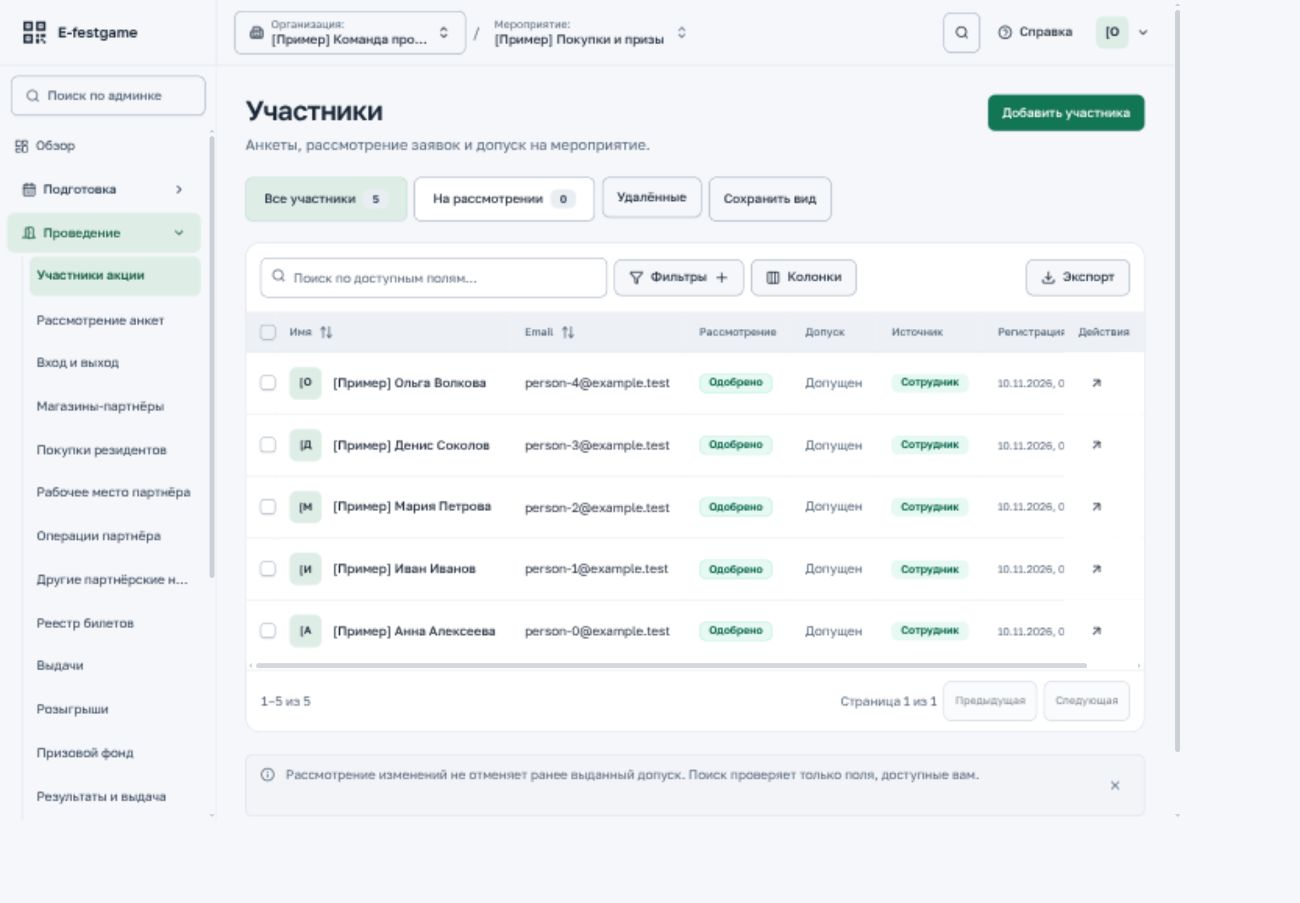
Заголовок раздела «Найти участника»Откройте мероприятие → «Список участников». Поиск находится над таблицей и проверяет доступные текстовые поля анкеты. Быстрый вид «На рассмотрении» показывает заявки, которым нужно решение. Счётчики рядом с названиями видов относятся ко всему мероприятию.
Дополнительные колонки можно включить для удобства. В таблице длинные ответы сокращаются, документы скрываются за отметкой; полные разрешённые ответы находятся в карточке.
Краткая карточка и история
Заголовок раздела «Краткая карточка и история»Нажмите имя участника в списке или журнале. Справа откроется краткая карточка с вкладкой Профиль, статусами и разрешёнными полями анкеты.
При соответствующих правах доступны Чеки — включая ожидающие проверки и отменённые — и Действия. В действиях можно переключить задания, баллы и входы/выходы. История включает записи участника и сотрудников. Кнопка Открыть полный профиль ведёт к подробной работе с анкетой.
Фильтры и личные виды
Заголовок раздела «Фильтры и личные виды»Нажмите «Фильтры», выберите поле, условие и значения. Можно добавить несколько условий — участник должен соответствовать каждому из них. Активные условия видны под поиском: нажмите на условие, чтобы изменить его, или на крестик, чтобы убрать.
«Колонки» выбирает до десяти полей анкеты. Нажатие на заголовок поля или дату регистрации меняет сортировку всего результата, а не одной страницы.
«Сохранить вид» запоминает поиск, условия, сортировку и колонки. Вид доступен только вам и только в текущем мероприятии, в том числе после следующего входа. Если доступ к одному из его полей отозван, вид скрывается.
Массовое решение и экспорт
Заголовок раздела «Массовое решение и экспорт»Отметьте строки галочками. Над таблицей появятся доступные вам действия. Для рассмотрения нужны участники с ожидающей редакцией; при конфликте или ошибке изменения не применяются ко всему выбранному набору.
«Экспорт» находится внутри блока таблицы и выгружает весь результат текущего поиска и фильтров в CSV или XLSX. В файл входят только разрешённые поля; лимит одной выгрузки — 10 000 участников.
Добавить участника
Заголовок раздела «Добавить участника»Нужны опубликованная форма и право создания участников. Нажмите «Добавить участника», заполните анкету и сохраните. Участник появится в списке мероприятия.
Рассмотреть анкету
Заголовок раздела «Рассмотреть анкету»В карточке найдите редакцию «Ожидает рассмотрения». Проверьте ответы и примите решение: одобрить или отклонить. При необходимости укажите причину.
Решение относится к конкретной редакции. Если другая редакция уже была одобрена, она остаётся действующей, пока рассматриваются изменения. Отклонение правок не отменяет прежнего одобрения.
Не путайте статусы
Заголовок раздела «Не путайте статусы»- Одобрение — решение по анкете.
- Подтверждение контакта — отдельная проверка способа связи.
- Блокировка — запрет доступа участника.
Отклонение анкеты не заменяет блокировку. Допуск также зависит от состояния мероприятия и требования подтверждения контакта.
Удалить дубль участника
Заголовок раздела «Удалить дубль участника»Откройте полный профиль участника и нажмите «Удалить участника». Укажите причину и подтвердите действие. Для этого нужно право «Удаление и восстановление участников»; владельцу команды и администратору оно доступно по умолчанию.
Для удаления нескольких анкет отметьте строки в списке и нажмите «Удалить выбранных» в появившейся панели. Укажите общую причину. При ошибке в одной из записей вся операция отменяется.
Участник перейдёт в раздел «Удалённые», его сеансы входа завершатся. Анкета, покупки, билеты и журнал сохранятся; переносить их на другую анкету удаление не будет. Подтверждённый телефон останется привязан к прежнему аккаунту.
Для отмены откройте запись в «Удалённых» и нажмите «Восстановить участника». Допуск останется заблокированным — при необходимости включите его во вкладке «Анкета и доступ». Если восстановление снова создаёт совпадение обязательного телефона, сначала разберите существующий дубль.
Если нельзя изменить поле
Заголовок раздела «Если нельзя изменить поле»Проверьте права роли на изменение этого поля. Старые участники используют версию формы, закреплённую при регистрации: новые поля поздней публикации не дописываются им автоматически.
Что получится и что проверить
Заголовок раздела «Что получится и что проверить»Решение относится к выбранной редакции анкеты. Если коллега уже изменил статус, обновите карточку и проверьте актуальные данные перед новым действием.