

Программа и оценки
Зачем нужен раздел
Заголовок раздела «Зачем нужен раздел»Программа помогает гостям выбрать выступления и спланировать день. Организатор указывает время, место и спикеров, а затем получает оценки участников.
Пример. У конференции несколько параллельных выступлений. Гость сохраняет интересующие встречи в личную программу.
Добавить выступление
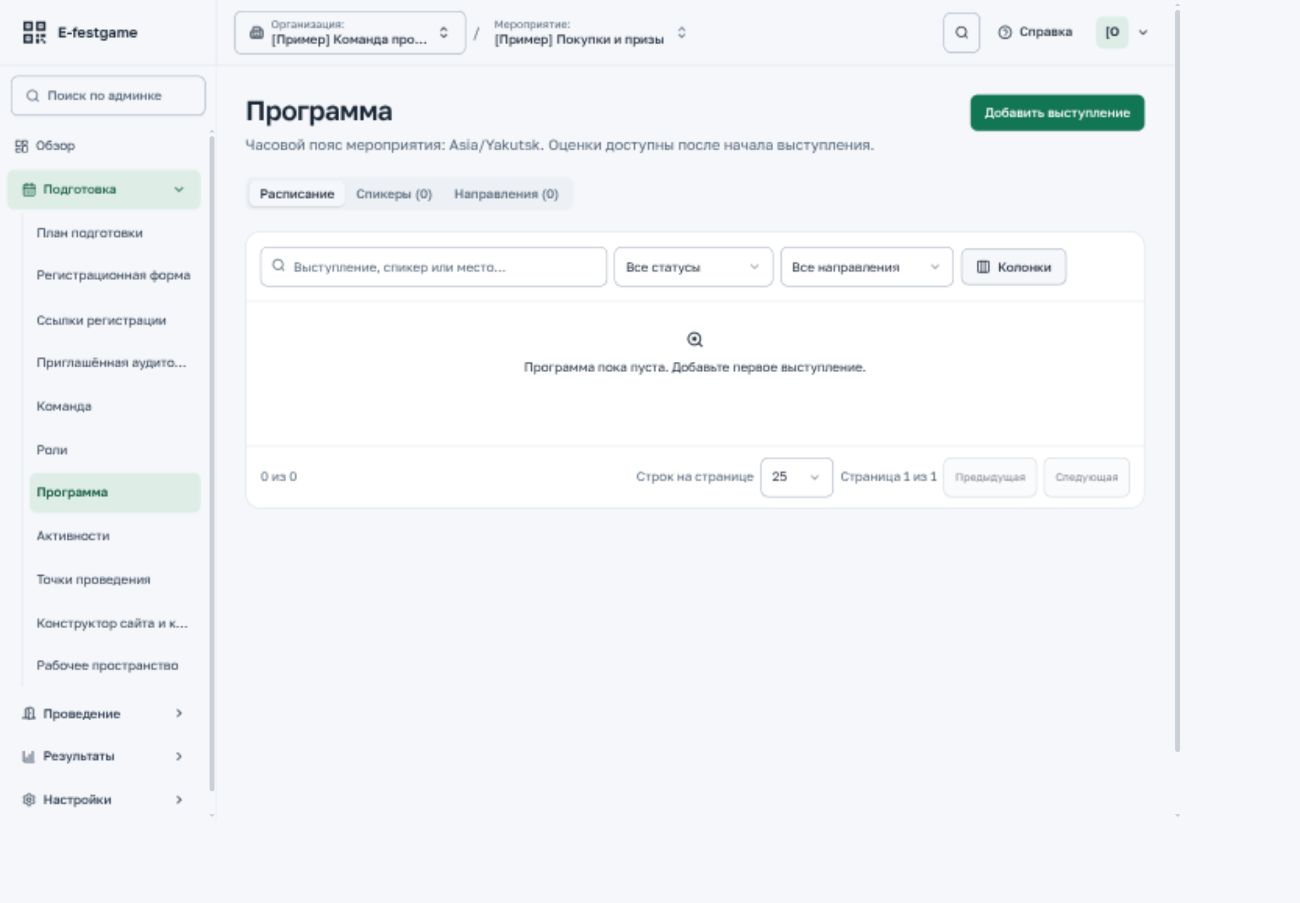
Заголовок раздела «Добавить выступление»В Программа заполните название, описание, спикера, место и время. Дата и время задаются в часовом поясе мероприятия — он указан над расписанием. Часовой пояс вашего устройства на расписание не влияет.
Сохранённый черновик видят сотрудники. Отметьте Опубликовано, чтобы выступление появилось у гостей. Старый текст программы на странице мероприятия сохраняется отдельно.
Если в мероприятии доступны оценки, допущенный участник может поставить от 1 до 5 после начала выступления. Он может изменить свою оценку; повторный ответ заменяет прежний.
В Оценки отображаются количество ответов и средняя оценка. Список оценивших публично не показывается.
Посещение по QR
Заголовок раздела «Посещение по QR»В строке выступления откройте Посещение по QR. Задайте срок от 1 до 120 минут и, если нужна награда, выберите активность с подтверждением по QR. Покажите полученный код на экране или у входа в зал.
Гость открывает программу, выбирает Отметить посещение по QR и сканирует код. Посещение засчитывается один раз на выступление. Для отметки нужен действующий допуск и интернет.
Остановить QR сразу закрывает отметку. Новый запуск отзывает предыдущий код. Награда учитывает лимиты активности и мероприятия; повторное сканирование не начисляет её снова.
Пригласить к оценке
Заголовок раздела «Пригласить к оценке»После начала выступления откройте Оценки → Приглашения. Выберите всех допущенных гостей, добавивших выступление в свою программу или отметивших посещение.
Повторная отправка не создаёт дубликаты. В результатах отдельно показаны приглашённые, сообщения, принятые сервисом отправки, переходы к оценке и полученные ответы. Принятое письмо не означает, что гость его прочитал.
Спикеры и направления
Заголовок раздела «Спикеры и направления»В расписании заведите спикеров и направления программы. У спикера можно указать описание и фотографию из медиатеки, у направления — название и цвет. При редактировании выступления выберите нужные записи. Опубликованные сведения появятся в соответствующих блоках сайта.
Экран для проектора
Заголовок раздела «Экран для проектора»В настройках QR выступления создайте ссылку экрана и откройте её на проекторе. Эта ссылка позволяет только показывать QR; вход сотрудника на проекторе не нужен. Не размещайте её в публичной программе.
При включённой ротации код обновляется раз в минуту. Если экран теряет соединение, актуальный код скрывается. Остановка сессии сразу прекращает отметку посещений; отзыв ссылки закрывает сам экран.
Детальные оценки и выгрузка
Заголовок раздела «Детальные оценки и выгрузка»Если в разделе оценок доступен реестр, выберите выступление и нужные колонки, затем сформируйте CSV или XLSX. Файл появится после завершения задания. Сотрудник получает только сведения, на которые у него есть права; публичного списка оценивших нет.
Приглашение с кнопками 1–5 может приходить в Telegram, если гость разрешил сообщения текущего бота. Статусы отправки, открытия и оценки учитываются отдельно. Нажатие оценки не добавляет отдельную отметку прочтения.
Что получится и что проверить
Заголовок раздела «Что получится и что проверить»Гости видят опубликованную программу и могут работать с личным списком. Если выступление не видно, проверьте выбранное мероприятие, настройки и доступность функции.