

Розыгрыши
Зачем нужен раздел
Заголовок раздела «Зачем нужен раздел»Розыгрыш помогает выбрать победителей по правилам события и затем отметить получение призов. Раздел нужен организатору розыгрыша и сотруднику выдачи.
Пример. На финале фестиваля выбирают победителя среди подходящих билетов. После подтверждения результата сотрудник отдельно фиксирует выдачу приза.
Подготовить
Заголовок раздела «Подготовить»- Откройте Розыгрыши. При создании выберите одну из доступных механик.
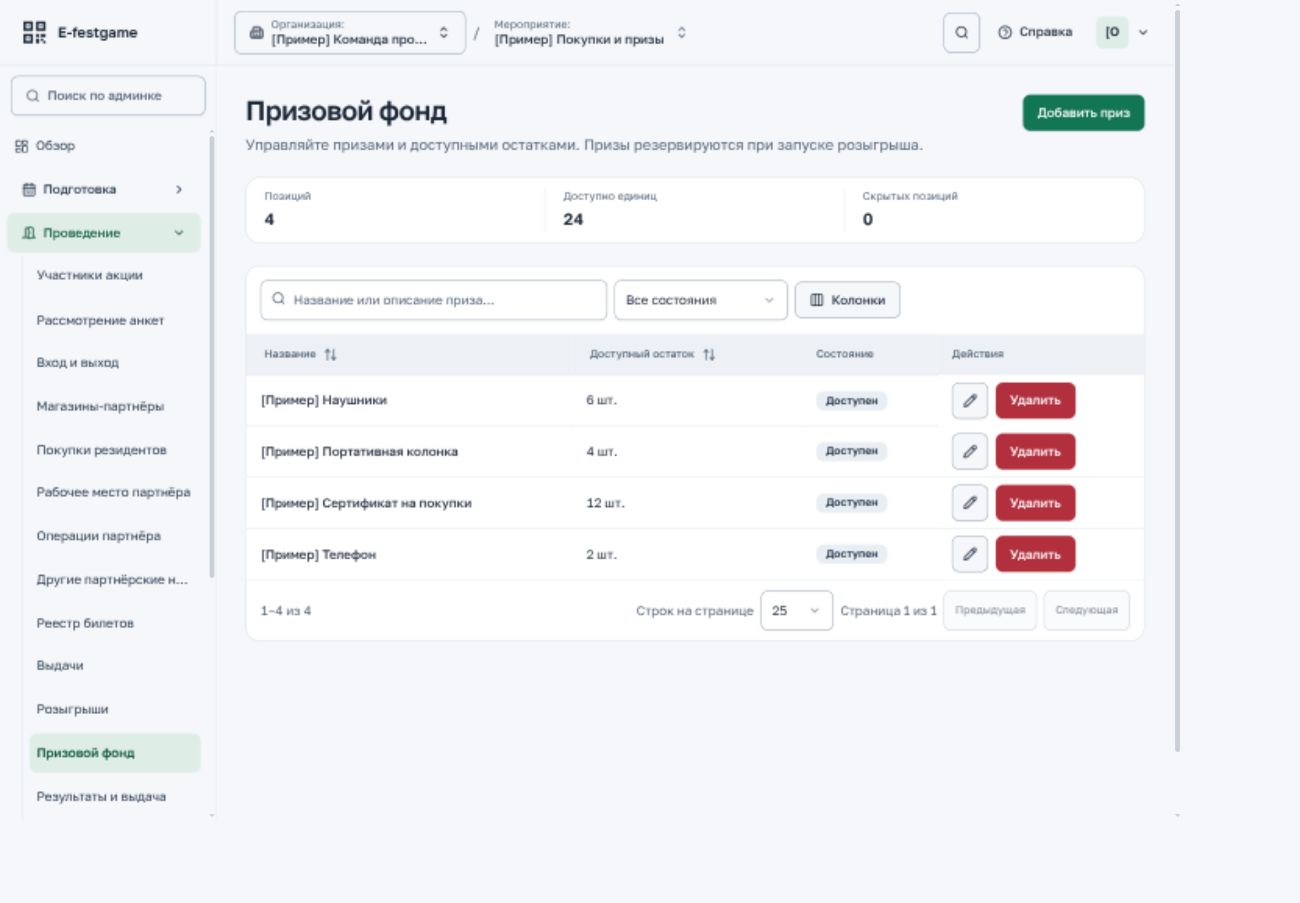
- В Призовой фонд добавьте призы и доступное количество.
- В Розыгрыши создайте розыгрыш и выберите механику.
По билетам: каждый подходящий билет даёт один шанс. Можно ограничить выбор билетами конкретной точки.
По баллам: выберите все заработанные баллы или текущий остаток. Во втором случае покупки мерча уменьшают будущие шансы. Сам розыгрыш баллы не списывает.
Настройте количество победителей, необходимость отметки входа и исключение прежних победителей. Один участник не занимает несколько мест одного розыгрыша.
Одна серия на несколько дней
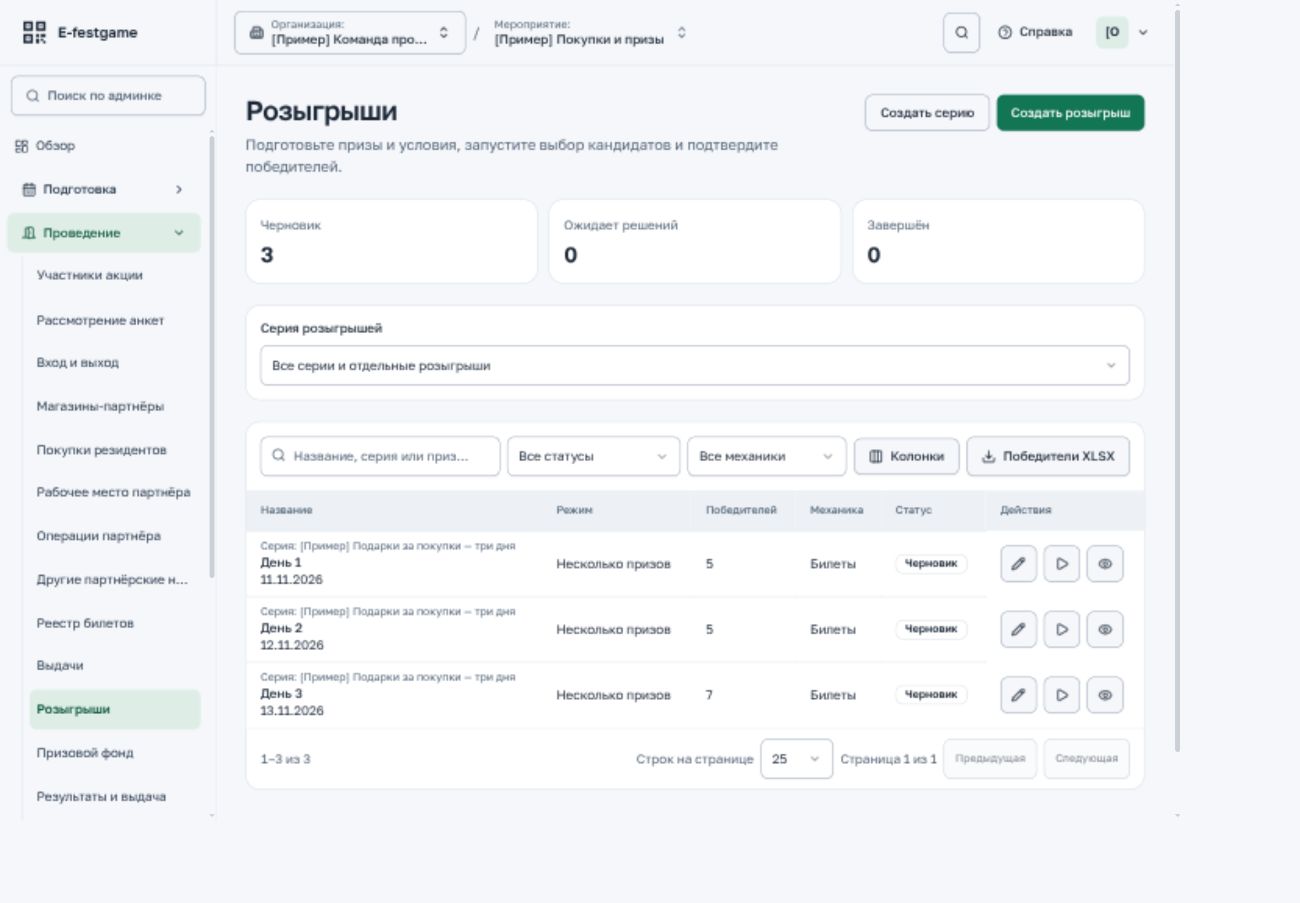
Заголовок раздела «Одна серия на несколько дней»Нажмите Создать серию в разделе Розыгрыши. Укажите общее название и подготовьте дни проведения. Для каждого дня задайте дату и добавьте нужные призы с количеством победителей. Например: в первый день — пять сертификатов, во второй — два гаджета, в третий — главный приз.
Дни сохраняются одной серией и показаны вместе. Каждый день запускается отдельно: дата помогает планировать проведение, но не запускает розыгрыш автоматически. У этапов отдельные кандидаты, решения и выдачи; наличие приза в другом дне не назначает его текущему этапу.
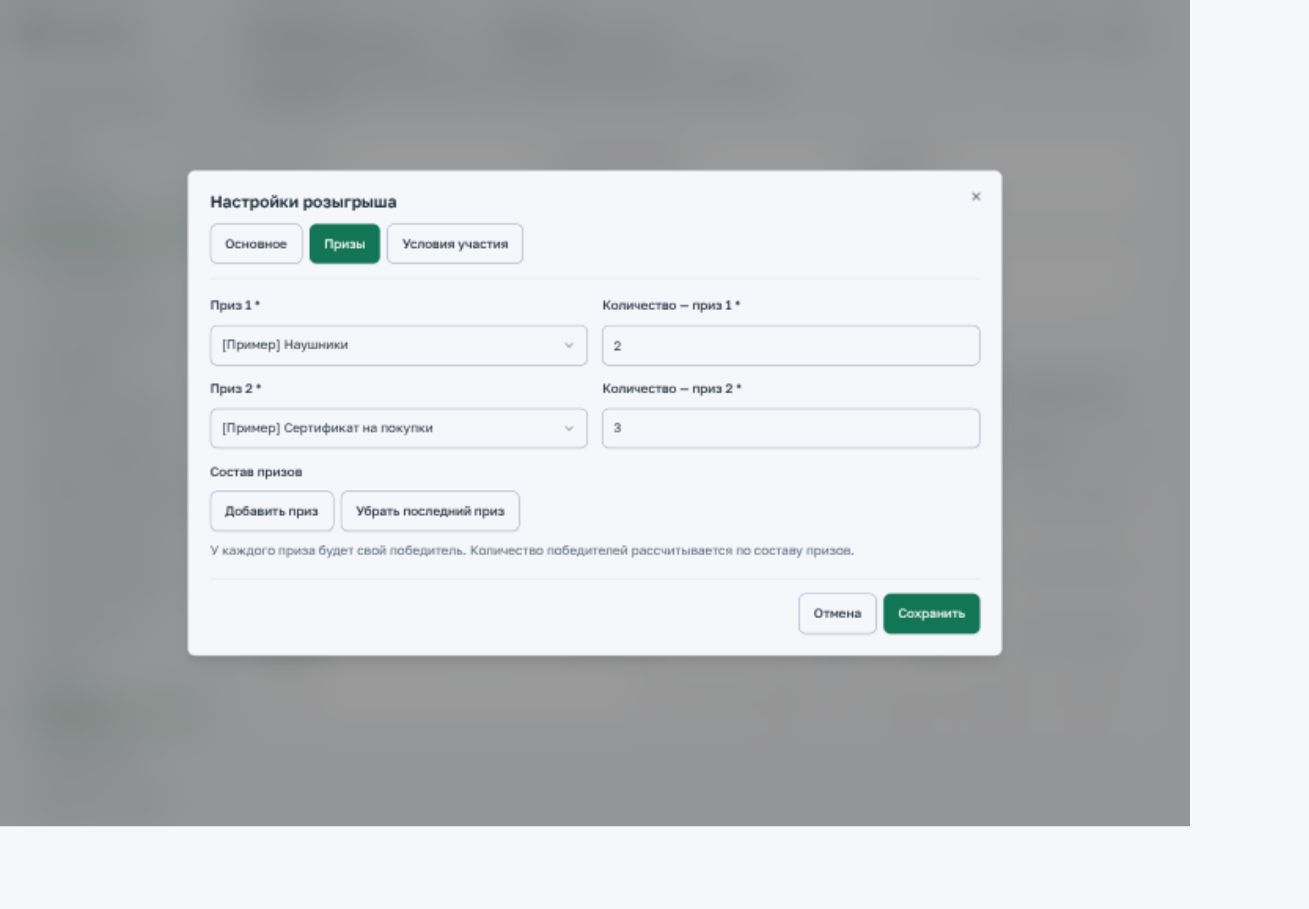
Для обычного розыгрыша с разными призами выберите Несколько призов, добавьте призы и укажите количество победителей для каждого. Один розыгрыш больше не нужно представлять как «один приз».
Провести
Заголовок раздела «Провести»Выберите режим проведения:
| Режим | Когда использовать |
|---|---|
| Массовый | Несколько победителей с одинаковым призом |
| По магазинам | Отдельные места для выбранных магазинов; только билеты |
| Несколько призов | Несколько призов с отдельным количеством победителей для каждого |
| Один приз | Один победитель |
| Суперприз | Финальный приз для всех подходящих гостей или прежних подтверждённых победителей |
В режимах «По магазинам» и «Несколько призов» добавьте места и выберите для каждого приз. Магазины и чеки создаются в Магазины и Чеки или через пакетный импорт.
Для суперприза по билетам прежнему победителю нужен ещё один подходящий билет: уже выигравший повторно не участвует. Режим проведения не меняет выбранную механику шансов.
Нажмите Запустить, проверьте количество участников и шансов, затем Выбрать кандидатов. Система резервирует призы и сохраняет состав розыгрыша. После запуска правила не редактируются.
В Результатах подтвердите каждого кандидата либо отклоните с причиной. Добрать кандидатов выбирает замену из исходного состава без повторного выбора прежних кандидатов этого розыгрыша.
Если продолжать не нужно, примите решения по всем кандидатам и нажмите Завершить без добора. Неиспользованные призы вернутся в остаток.
Выдать приз
Заголовок раздела «Выдать приз»В Результаты и выдача найдите подтверждённый выигрыш. Нажмите Выдать после передачи приза участнику. Подтверждение победителя и физическая выдача — отдельные действия.
Экран для сцены
Заголовок раздела «Экран для сцены»В Экран для сцены разделены режимы Оформление и Показ. Сначала проверьте композицию в предпросмотре; демонстрационный предпросмотр не запускает розыгрыш. В режиме Показ открываются пульт оператора и текущее состояние зрительского экрана. Нажмите Опубликовать, затем откройте экран. На нём появляются только подтверждённые результаты и публичные игровые имена. Контакты и анкеты не показываются.
По завершении снимите экран с публикации.
Пульт оператора
Заголовок раздела «Пульт оператора»Выберите подтверждённого победителя из очереди, оформление — номера, карточка или финальный приз — и этап показа. Последовательность: Подготовка экрана → Анимация → Раскрыть результат.
Анимация только представляет результат, уже выбранный сервером. Обновление страницы не проводит новый розыгрыш. После переподключения публичный экран получает актуальный этап; контакты участника на нём не появляются.
Отменить подтверждённый результат
Заголовок раздела «Отменить подтверждённый результат»Откройте Розыгрыши → Результаты → Отменить результат и укажите причину. Если приз уже выдан, сначала получите его обратно и установите подтверждение возврата; для такого действия требуется также право выдачи призов.
Подтверждение, выдача и причина отмены сохраняются в истории. Отменённый результат больше не публикуется и не исключает человека как прежнего победителя. Освободившийся билет снова доступен, если сама покупка действительна. В завершённом этапе приз возвращается в остаток; в текущем этапе он остаётся зарезервированным для добора или завершения без добора. Для возврата всей покупки используйте Рассмотреть возврат в карточке чека.
Удалить приз из каталога
Заголовок раздела «Удалить приз из каталога»В строке призового фонда нажмите Удалить, укажите причину и подтвердите. Приз исчезнет из обычного каталога; существующие розыгрыши, остаток и история выдач сохранятся. Для возврата выберите состояние Удалён и нажмите Восстановить. Приз вернётся скрытым: включите доступность отдельно, когда он снова готов к розыгрышам.
Что получится и что проверить
Заголовок раздела «Что получится и что проверить»Выбор победителя и передача приза — разные действия. Проверьте статус результата и отметку выдачи. Если розыгрыш не запускается, проверьте наличие призов и подходящих участников.