

Пригласить сотрудника и настроить права
Зачем нужен раздел
Заголовок раздела «Зачем нужен раздел»Распределите работу между сотрудниками и ограничьте доступ нужными действиями и полями. Раздел предназначен владельцу команды и сотрудникам с правом управления доступом.
Пример. Регистратор отмечает вход, модератор рассматривает анкеты, сотрудник стойки выдаёт мерч. Им не нужен одинаковый набор полномочий.
Сначала создайте роль
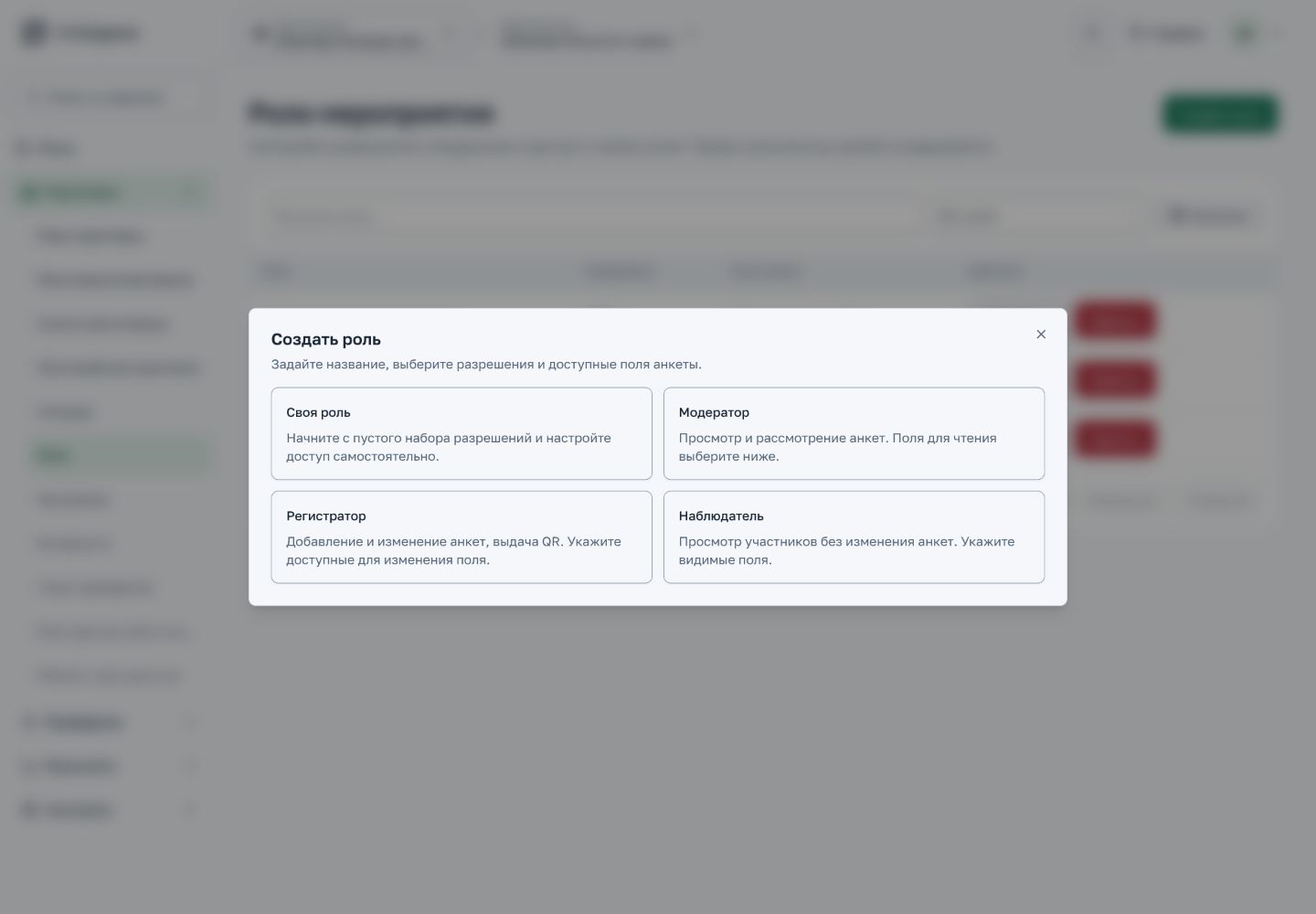
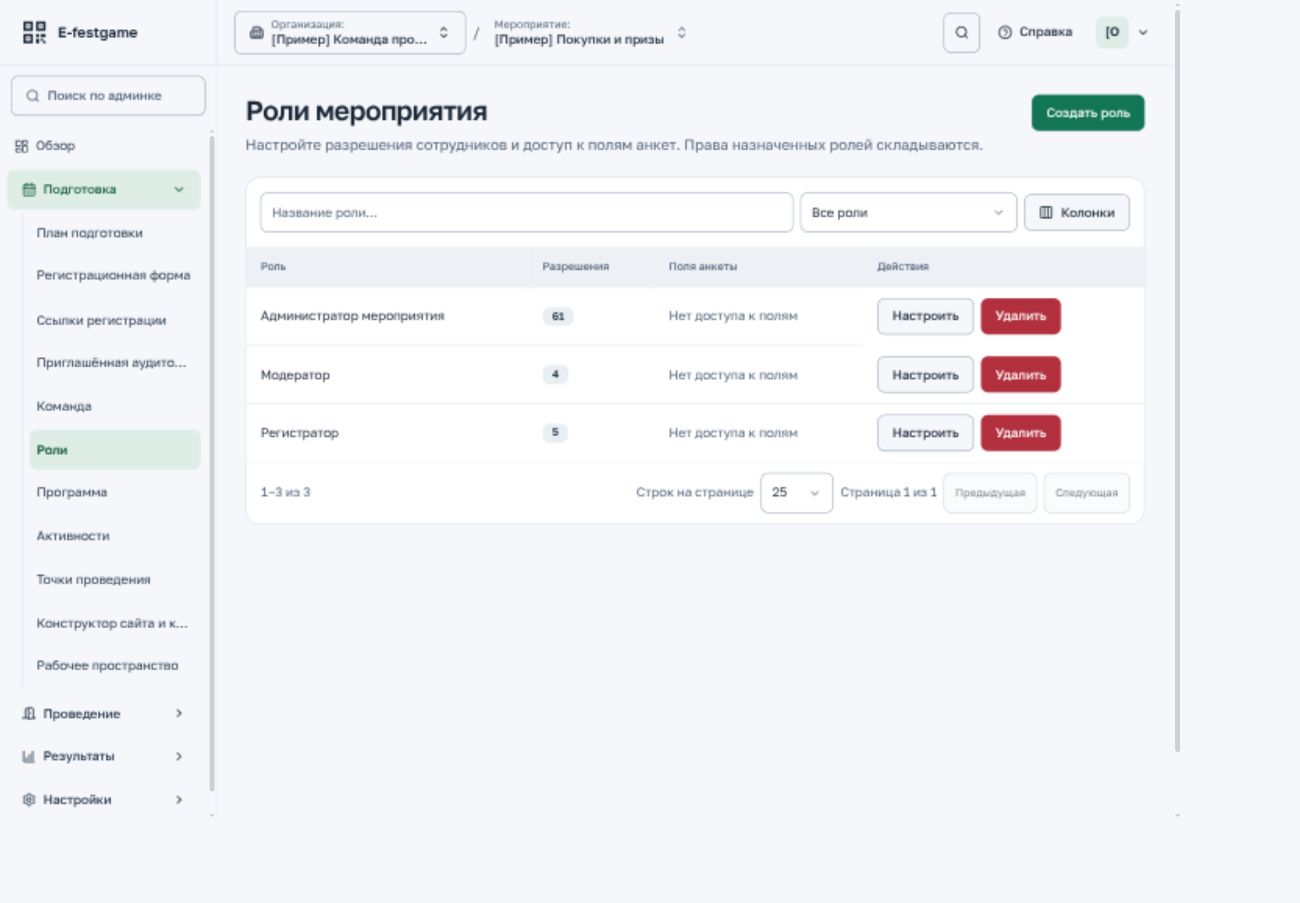
Заголовок раздела «Сначала создайте роль»- Откройте мероприятие → Роли и нажмите Создать роль.
- Выберите заготовку Модератор, Регистратор, Наблюдатель или начните со Своей роли.
- Укажите понятное название и выберите нужные операции. Список показывает разрешения для включённых функций мероприятия.
- В Доступ к полям отдельно разрешите чтение и изменение ответов. Для изменения требуется также чтение.
- Нажмите Сохранить. Проверьте новую роль в списке перед назначением сотруднику.
Основа и дополнительные модули
Заголовок раздела «Основа и дополнительные модули»Разрешения сгруппированы по модулям, как на странице Доступные функции. Основа мероприятия доступна всегда: регистрация, анкеты, участники и их файлы, QR для входа, команда, роли, настройки и журнал изменений.
Когда все дополнительные функции отключены, остаётся только Основа мероприятия. Выбор группы не показывается; поиск разрешений продолжает работать.
Выбрано для доступных функций — права, которые действуют сейчас. Сохранено для отключённых — прежние назначения, которые временно не действуют. Переименование роли сохраняет оба набора.
Чтобы проверить второй набор, включите Показать сохранённые разрешения отключённых функций. Права будут показаны внутри своих модулей; при необходимости их можно снять. Добавить новые права отключённого модуля нельзя. После повторного включения сохранённые права снова действуют.
Дополнительные модули Аналитика и аудитории, Автоматизации, Внешние подключения, Итоги и история операций управляются отдельными переключателями. Оценки и их экспорт, аналитика партнёров и другие зависимые возможности остаются внутри соответствующих модулей. Общие права призов видны в розыгрышах и мерчшопе: изменение одного и того же права отражается в обеих группах.
Отключённые разделы исчезают из меню после сохранения. Это правило действует и для владельца, и для администратора платформы. Мои задания остаются вспомогательным разделом, но результаты отключённых модулей недоступны до их включения.
Готовые роли
Заголовок раздела «Готовые роли»Заготовки можно менять. Права нескольких ролей складываются. Название роли «Администратор» не выдаёт системных полномочий. Владелец команды имеет полный доступ к включённым функциям её мероприятий.
Статусы приглашений
Заголовок раздела «Статусы приглашений»В приглашении видны получатель, мероприятия и роли. «Ожидает принятия» — сотрудник ещё не подключился; «Принято» — доступ уже выдан; «Истекло» или «Отозвано» — ссылка больше не работает. Для повторного приглашения отправьте новое. Старые записи без сохранённого результата помечены «Закрыто».
Пригласить сотрудника
Заголовок раздела «Пригласить сотрудника»Новый участник команды
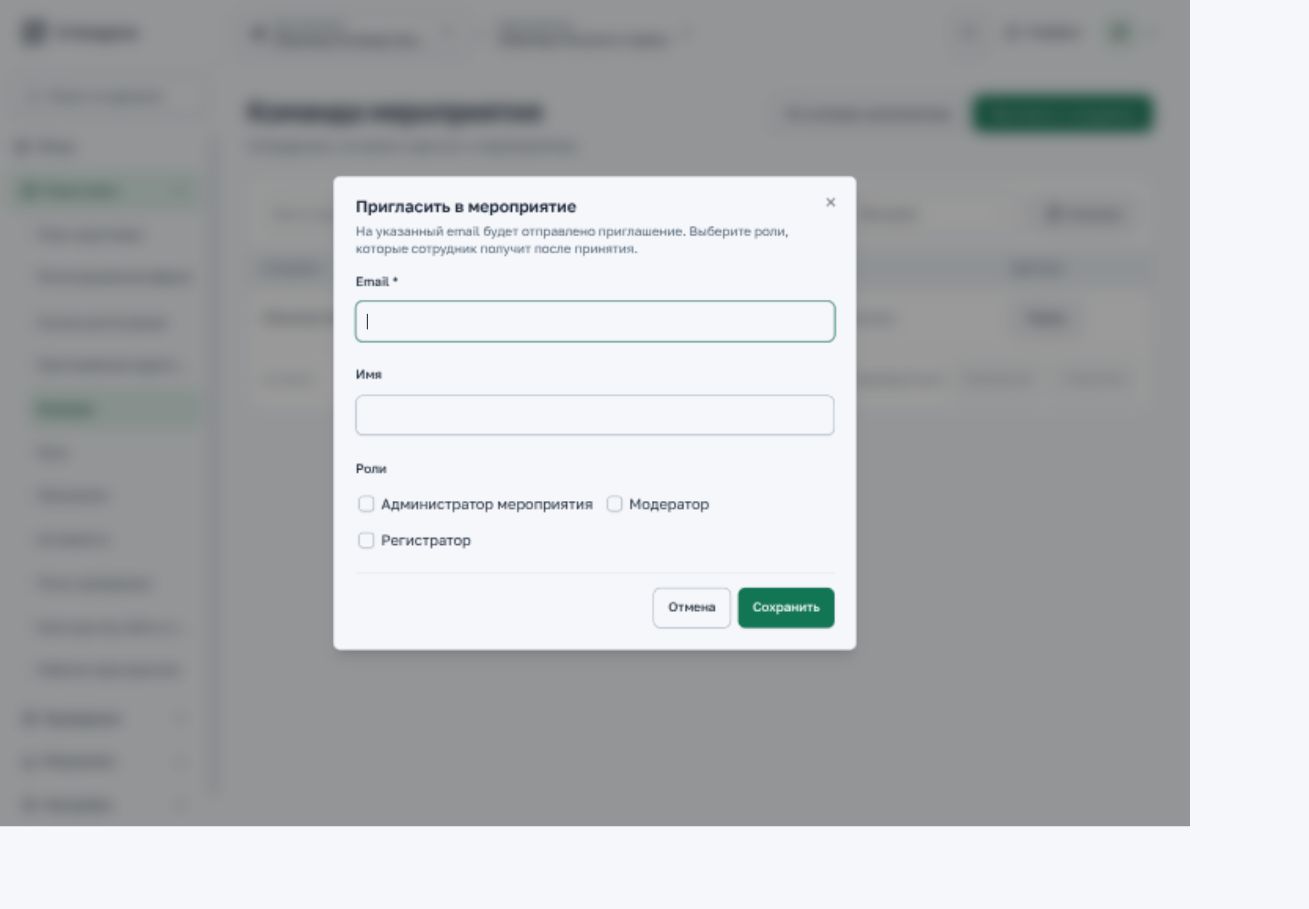
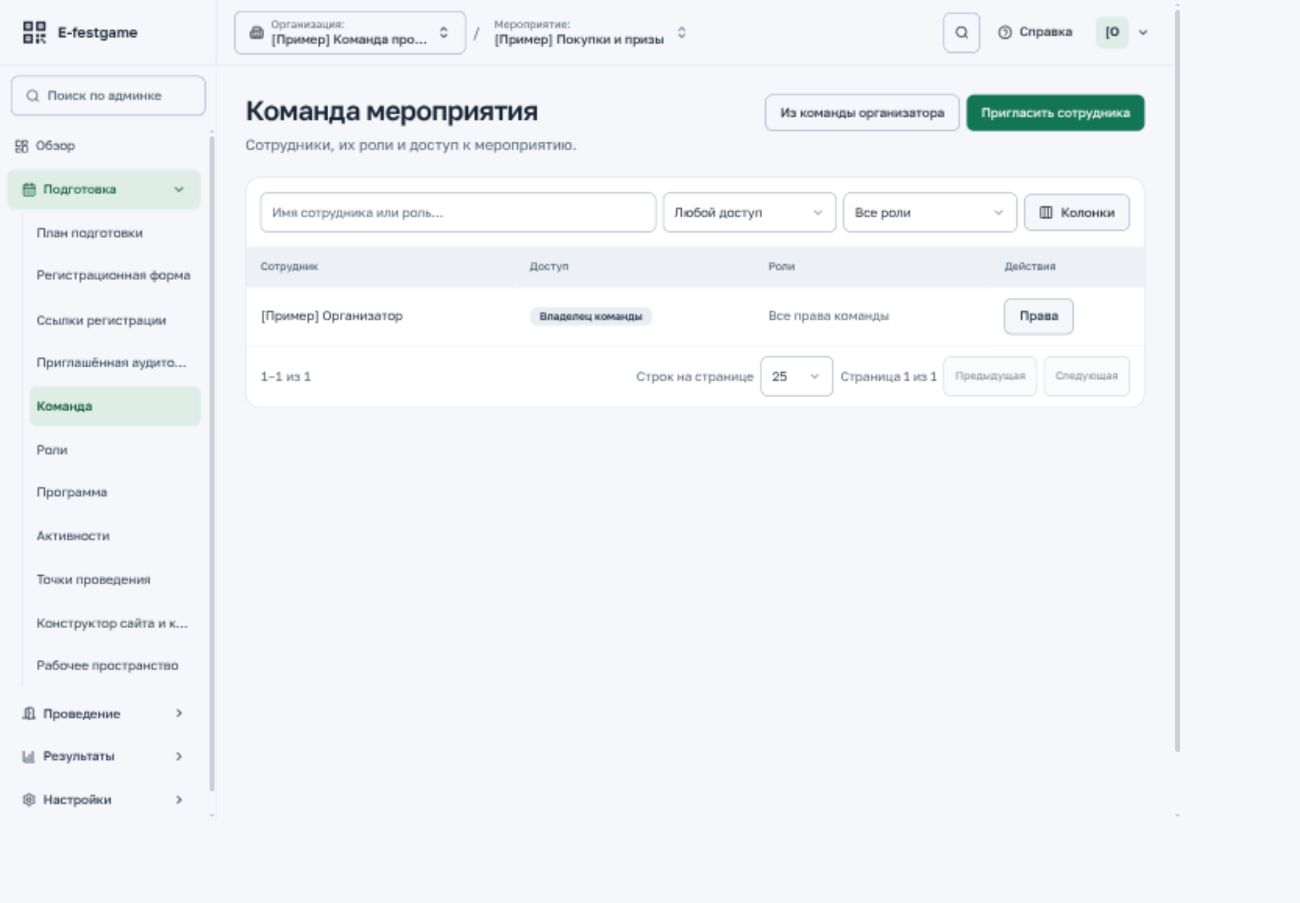
Заголовок раздела «Новый участник команды»- Откройте Команда → Пригласить сотрудника.
- Введите email сотрудника и выберите роли для этого мероприятия.
- Проверьте адрес и нажмите Сохранить. Приглашение отправляется на указанный email; в демо внешняя отправка имитируется.
- Попросите получателя открыть приглашение. Если у него уже есть аккаунт, сначала нужно войти в него.
Сотрудник уже в организаторе
Заголовок раздела «Сотрудник уже в организаторе»Нажмите Из команды организатора и выберите сотрудника и роль. Само членство в организаторе не открывает мероприятия.
Проверка доступа
Заголовок раздела «Проверка доступа»- Проверьте, что назначение относится к нужному мероприятию.
- Проверьте операции роли и доступ к конкретным полям.
- Попросите сотрудника заново открыть раздел.
Скрытые поля не должны появляться ни в карточке, ни в поиске. Права ролей складываются. Выдать больше собственных прав нельзя.
Отозвать доступ
Заголовок раздела «Отозвать доступ»В назначениях ролей выберите «Отозвать». Изменения действуют при следующем запросе. Приглашение, которое больше не нужно, отзовите в списке приглашений команды.
Для выдачи QR требуется разрешение QR и чтение/изменение всех полей соответствующей анкеты. Работа с QR.
Войти от имени пользователя
Заголовок раздела «Войти от имени пользователя»Владельцы команд и технические администраторы могут открыть платформу с правами другого пользователя и выполнить доступные ему действия.
- Для сотрудника откройте Команду организатора и нажмите Войти от имени в его строке. Технический администратор также может запустить режим в списке всех сотрудников.
- Для участника откройте его карточку и нажмите Войти от имени. Откроется личный кабинет на сайте мероприятия.
- Вверху страницы постоянно отображается плашка с именем выбранного пользователя. Для выхода нажмите Вернуться в свой аккаунт. Обычная кнопка Выйти также завершает этот режим.
Владелец может работать с участниками своих мероприятий и сотрудниками своих команд. Если сотрудник имеет доступ к чужой команде, вход от его имени недоступен. Войти от имени технического администратора или своего аккаунта нельзя.
Режим действует до одного часа и прекращается при отзыве исходного сеанса или необходимых полномочий. Обычные сеансы выбранного пользователя сохраняются. Журнал изменений связывает действия с аккаунтом, запустившим режим; права и видимость данных соответствуют выбранному пользователю.
Смена пароля, привязка способов входа и управление сеансами в этом режиме недоступны. Вернитесь в свой аккаунт для работы с безопасностью собственного входа. Для кабинета участника требуются активное мероприятие, доступный сайт и включённый личный кабинет.
Назначения представителей резидентов, их роли и бюджеты описаны в руководстве по партнёрам.
Что получится и что проверить
Заголовок раздела «Что получится и что проверить»После принятия приглашения и назначения роли сотрудник получает доступ к конкретному событию. Если раздел не появился, проверьте статус приглашения, мероприятие и итоговые права.