

Регистрация и кабинет участника
Приложение мероприятия
Заголовок раздела «Приложение мероприятия»На компьютере разделы открываются из постоянного бокового меню. На телефоне используйте нижнюю панель и Ещё. Состав меню настраивает организатор; отключённые модули скрываются.
До входа можно читать опубликованную информацию и программу, смотреть каталоги активностей и мерча. Для личных действий приложение предложит войти, а затем вернёт к исходному разделу. Сам вход не начисляет награду и не оформляет обмен — подтвердите действие отдельно.
После входа Главная показывает статус участия, пропуск и баланс, ближайшую программу, ожидающие выдачи и уведомления — в зависимости от доступных функций. Описание организатора находится в О мероприятии. История баллов, Мои заказы и выдачи и Уведомления открываются отдельно от каталога.
В QR доступны вкладки Мой пропуск и Сканировать. Рядом с QR показан шестизначный код участника: продиктуйте его продавцу, если QR не удаётся считать. Это код для работы сотрудника с вашим участием в конкретном мероприятии, а не пароль для входа. Камера запускается только после нажатия кнопки.
При истечении сеанса личные данные скрываются и появляется предложение войти снова. При обычной потере сети проверьте соединение и повторите загрузку; выходить и регистрироваться заново не нужно.
Подать анкету
Заголовок раздела «Подать анкету»Откройте ссылку организатора и нажмите Участвовать. На отдельном экране регистрации заполните обязательные поля и нажмите «Отправить анкету». Дождитесь сообщения «Анкета отправлена». Повторно заполнять форму не нужно.
Если доступен кабинет, нажмите предложенное продолжение: Подтвердить телефон и продолжить, Подтвердить email и продолжить или Подтвердить контакт и продолжить. Способ зависит от данных вашей анкеты и настроек события. Следуйте подсказкам выбранного способа. Код действует пять минут; повторную отправку можно запросить через минуту.
Если кабинет отключён, анкета всё равно поступает организатору. Если требуется подтверждение контакта, завершите его по кнопке после отправки.
Войти позже
Заголовок раздела «Войти позже»На странице мероприятия откройте «Вход». Используйте тот же контакт, который подтвердили после регистрации. Контакт, просто вписанный в анкету, не становится способом входа.
Кабинеты разных мероприятий независимы. Аккаунт сотрудника тоже отдельный.
Узнать решение и изменить сведения
Заголовок раздела «Узнать решение и изменить сведения»В Профиль → Анкета показан статус и одобренные сведения. Нажмите «Изменить анкету», внесите правки и отправьте их. При ручной проверке новые сведения ожидают решения; прежнее одобрение сохраняется.
В «Истории анкеты» можно открыть предыдущие отправки и посмотреть причину отклонения.
Войти по QR
Заголовок раздела «Войти по QR»Получите QR у сотрудника мероприятия. Откройте ссылку и нажмите «Открыть мою анкету». QR используется один раз; его срок задаёт организатор (по умолчанию десять минут). Если он истёк, попросите новый.
Защитить свой кабинет
Заголовок раздела «Защитить свой кабинет»В Профиль → Безопасность и сеансы можно изменить пароль и завершить ненужные сеансы. Подтверждённый контакт добавляется в Подключённых аккаунтах. Если пароль забыт, откройте «Не помню пароль» на странице входа.
Билеты, мерч и программа
Заголовок раздела «Билеты, мерч и программа»Доступные разделы зависят от мероприятия. Билеты показывают ваши номера и выдачи. В Мерчшопе можно обменять баллы на товар, затем получить его у сотрудника. В Розыгрышах появляются подтверждённые результаты и ваши выигрыши. В Программе — выступления и, если организатору предоставлены оценки, возможность оценить их после начала.
Отправить чек
Заголовок раздела «Отправить чек»Если организатор включил приём чеков, откройте Чеки. Отсканируйте QR камерой, загрузите фотографию или вставьте реквизиты QR. Проверьте считанные данные и нажмите Отправить на проверку. Читаемый QR обязателен: одного изображения текста покупки недостаточно.
Сотрудник проверит покупку и начислит награду по правилам мероприятия либо отклонит чек с причиной. Повторная отправка того же чека не даёт повторной награды. В текущей версии это ручная проверка, а не запрос в ФНС.
В Моих чеках видны магазин, дата покупки, дата регистрации и номера билетов. У отменённых билетов есть отметка аннулирован. Если по покупке заявлен возврат, здесь появятся состояние Возврат на рассмотрении, Возврат одобрен или Возврат отклонён и причина обращения либо решения.
В Моих заказах и выдачах отменённый выигрыш остаётся с состоянием Отменён, а выданный и возвращённый приз — Возвращён. История сохраняется. Для уточнения причины или исправления покупки обратитесь к организатору; повторно отправлять тот же чек не нужно.
Уведомления о билетах
Заголовок раздела «Уведомления о билетах»После начисления билетов в кабинете появляется уведомление с количеством и номерами. Полный список смотрите в Билетах. Для участия в розыгрыше билет должен подходить под его правила; начисление не означает выигрыш.
Пропуск без интернета
Заголовок раздела «Пропуск без интернета»Заранее войдите в кабинет и откройте QR-пропуск при работающем интернете. По ссылке «Сохранённые пропуска на этом устройстве» проверьте название события и время обновления сохранённого пропуска. На общем устройстве удалите его после использования.
При потере сети приложение покажет сохранённый QR и время обновления. Последний баланс может быть устаревшим. Пропуск предъявляется сотруднику: допуск и любые начисления он проверяет через сервер. Первая регистрация без интернета недоступна.
После обновления приложения откройте пропуск с интернетом один раз, чтобы сохранить новый шестизначный код на устройстве. Ранее сохранённый QR продолжает работать.
При выходе сохранённый пропуск этого мероприятия удаляется.
Установить на iPhone
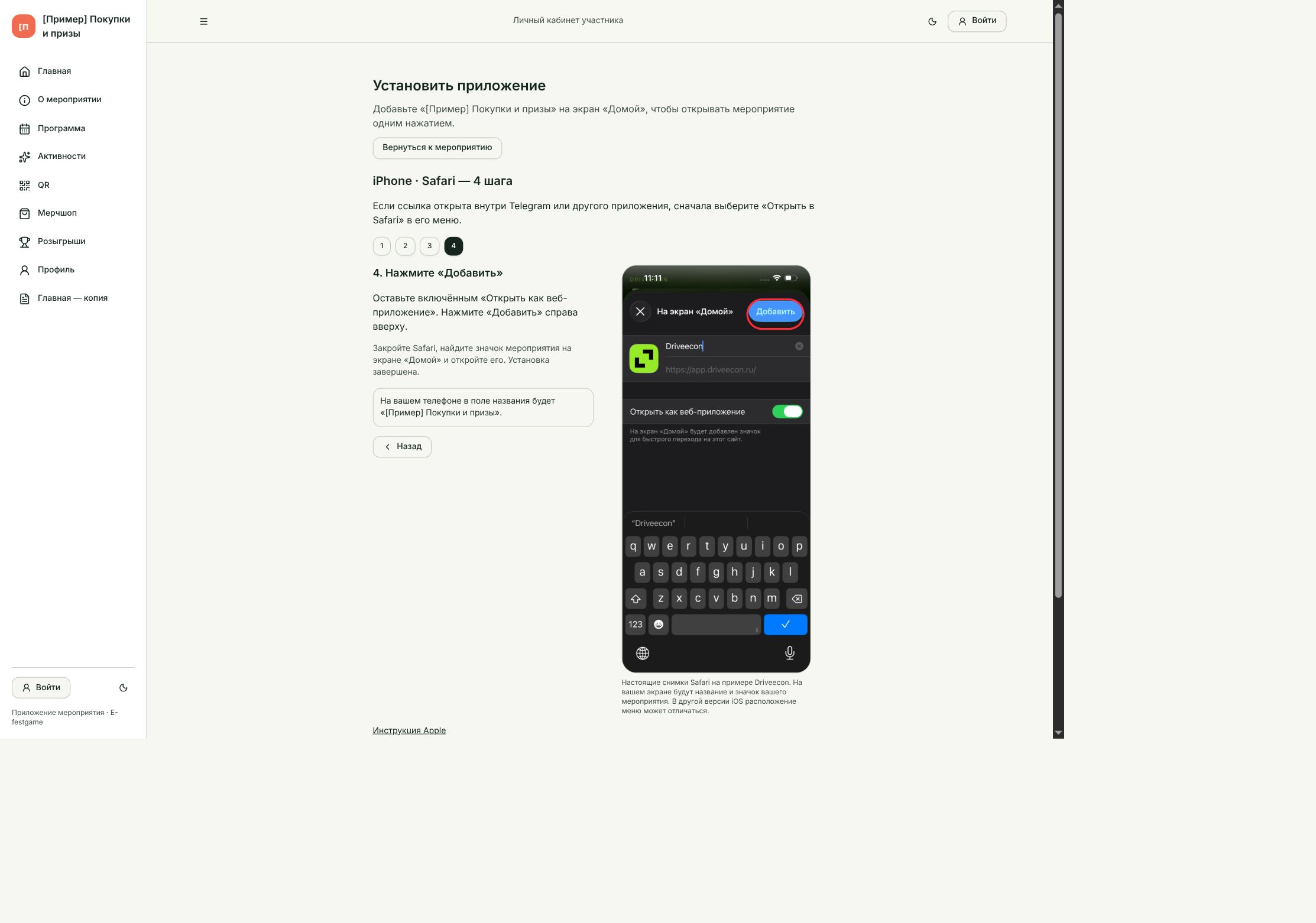
Заголовок раздела «Установить на iPhone»Откройте Установить приложение в меню мероприятия. Инструкция показывает четыре настоящих экрана Safari со стрелками и выделенными действиями:
- Откройте сайт в Safari и нажмите меню с тремя точками. Если уже видна кнопка Поделиться — квадрат со стрелкой вверх — нажмите её.
- Выберите Поделиться.
- Прокрутите действия вниз и выберите Добавить на экран «Домой».
- Оставьте включённым Открыть как веб-приложение, если переключатель показан, и нажмите Добавить. Откройте появившийся значок мероприятия на домашнем экране.
Кнопки Назад и Следующий шаг позволяют проходить установку по одному экрану. На снимках использован пример Driveecon; на вашем телефоне название и значок будут от текущего мероприятия. Расположение кнопки «Поделиться» зависит от версии iOS.
Если ссылка открыта внутри Telegram, сначала откройте её в Safari. На Android или компьютере используйте Установить приложение, когда браузер предлагает установку.
Активности и моя программа
Заголовок раздела «Активности и моя программа»Откройте QR → Сканировать → Активность и нажмите «Сканировать камерой», разрешите доступ и наведите камеру на QR точки. Проверьте считанный код и нажмите «Засчитать активность». Если камера недоступна, введите код вручную.
Если событие предлагает QR выступления, используйте сканер программы: код активности и код выступления имеют разное назначение. На странице Посещение выступления нажмите Подтвердить посещение и дождитесь сообщения Посещение подтверждено. Награда зависит от правил выступления и не обещается самим сканированием.
В «Программе» добавьте интересные выступления в «Мою программу». Переключатель показывает только выбранные выступления. При пересечении времени появится предупреждение. Выбор не бронирует место в зале.