

Подготовить сайт и кабинет участника
Зачем нужен раздел
Заголовок раздела «Зачем нужен раздел»Сайт объясняет человеку условия участия, программу и место события. После входа кабинет показывает его QR, доступные действия и личную историю. Организатор управляет обеими частями в общем конструкторе.
Пример. Для форума на первом экране важны допуск и программа; для покупательской акции — QR, билеты и последняя покупка. Не обещайте посетителю инструмент, который выключен в этом событии.
Открыть конструктор
Заголовок раздела «Открыть конструктор»Выберите событие → Подготовка → Конструктор сайта и кабинетов. В верхнем переключателе выберите Сайт и кабинет участника. В списке страниц различаются посетители до входа и участники после входа.
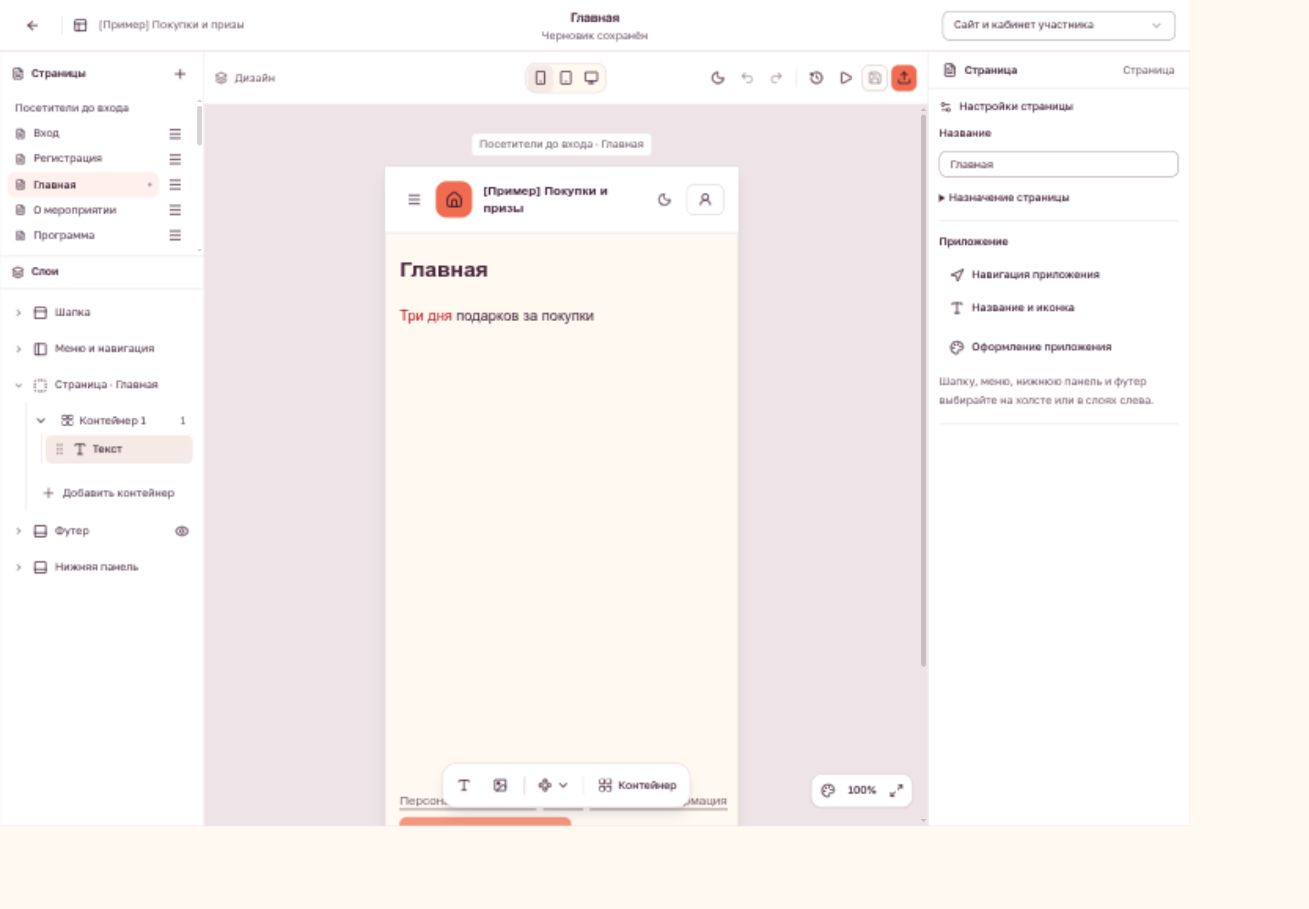
На компьютере страницы, холст и свойства находятся рядом. На телефоне используйте панели Холст, Страницы и слои, Свойства. Выбор элемента открывает его настройки.
Подготовить содержание
Заголовок раздела «Подготовить содержание»Выберите страницу, добавьте контейнеры, текст, изображения и нужные рабочие блоки. Название, описание, место и даты можно привязать к данным события. Пустой источник не заменяется выдуманным текстом на опубликованной странице.
Для регистрации оставьте переход к настоящей форме или рабочую форму участия на соответствующей странице. Состав полей задаётся в Регистрационной форме. Программу и активности заполните в их разделах; оформление не создаёт эти записи.
Главное действие поставьте перед редкими подробностями. Проверьте длинное название, пустую историю, ошибку, светлую и тёмную темы. Контейнеры, компоненты и рабочие места.
Навигация приложения
Заголовок раздела «Навигация приложения»Нажмите Навигация приложения. Порядок, подписи и аудитория ссылок настраиваются отдельно для бокового и выдвижного меню и нижней панели телефона. Раздел может быть доступен всем, только до входа или после входа.
Нижняя панель ограничена числом подходящих пунктов; дополнительные разделы открываются через Ещё. Выключенный модуль скрывается автоматически, а его настройки сохраняются. Скрытие ссылки не выдаёт и не отзывает серверные права.
Выделите шапку, меню или футер на холсте, чтобы изменить их состав, отступы и оформление. Настройки гостевой части и рабочих мест сотрудников разделены.
Название, иконка и установка
Заголовок раздела «Название, иконка и установка»Откройте Название и иконка. Здесь задаются полное и короткое название приложения, заголовок вкладки, описание, цвета панели браузера и экрана запуска. Если название не заполнено, используется название события.
Для отдельной иконки загрузите квадратный PNG, JPEG или WebP от 512 × 512 пикселей, до 5 МиБ. Публикация сохраняет её вместе с настройками приложения. Без отдельной иконки используется опубликованный логотип, затем стандартный значок с инициалами.
Компонент Установить приложение можно добавить в подходящую область. В Safari он открывает инструкцию; установленному приложению повторная установка не предлагается. Встроенный браузер Telegram может потребовать сначала открыть сайт в Safari. Уже установленный значок iPhone иногда обновляется только после повторного добавления приложения.
Сохранить и опубликовать
Заголовок раздела «Сохранить и опубликовать»- Нажмите Сохранить черновик и дождитесь подтверждённого состояния. Ошибка сохранения требует исправления или повторной попытки; надпись о сохранении не заменяет успешный ответ.
- Проверьте все изменённые страницы, обе темы и размеры экрана в предпросмотре. Рабочие серверные операции в дизайнерском предпросмотре отключены.
- Нажмите Опубликовать. Применяются все сохранённые страницы и общие настройки приложения одной операцией.
- Откройте адрес события и проверьте путь посетителя до входа и участника после входа.
Черновик и публикация различаются. Публикация оформления не публикует анкету, не включает модули и не открывает регистрацию. Подготовка запуска.
Версии и прежнее оформление
Заголовок раздела «Версии и прежнее оформление»История версий хранит общие снимки приложения. Восстановить меняет черновик; для показа гостям его нужно опубликовать отдельно. Снятие с публикации возвращает стандартные страницы, сохраняя черновики.
Если событие использует прежнее опубликованное оформление, оно продолжает работать. Перенести текущий сайт в черновик сохраняет его содержание, изображения и тему; перенос сам ничего не публикует. Явно заданные цвета события не заменяются стандартной палитрой автоматически.
За доступом к редактору или расширенному оформлению обратитесь к администратору платформы. Отсутствие раздела может означать выключенную функцию или недостаточные права.
Что получится и что проверить
Заголовок раздела «Что получится и что проверить»Посетители видят опубликованное приложение с подходящими ссылками и рабочими сценариями. Проверьте название события, видимость до и после входа, сохранение, публикацию, телефон и действующий адрес.