

Регистрация и способы входа
Зачем нужен раздел
Заголовок раздела «Зачем нужен раздел»Выберите удобный для гостей способ входа и порядок допуска. Это влияет на то, как участник подтверждает контакт и возвращается в кабинет.
Пример. Для деловой встречи можно использовать email, для массового события — предусмотренные телефонные способы. Проверьте доставку до начала регистрации.
Открыть настройки
Заголовок раздела «Открыть настройки»Выберите мероприятие → Настройки → Регистрация и вход. Здесь отдельно настраиваются приём анкет и способы входа в кабинет. Для изменения нужны права управления настройками мероприятия.
Регистрация и доступ
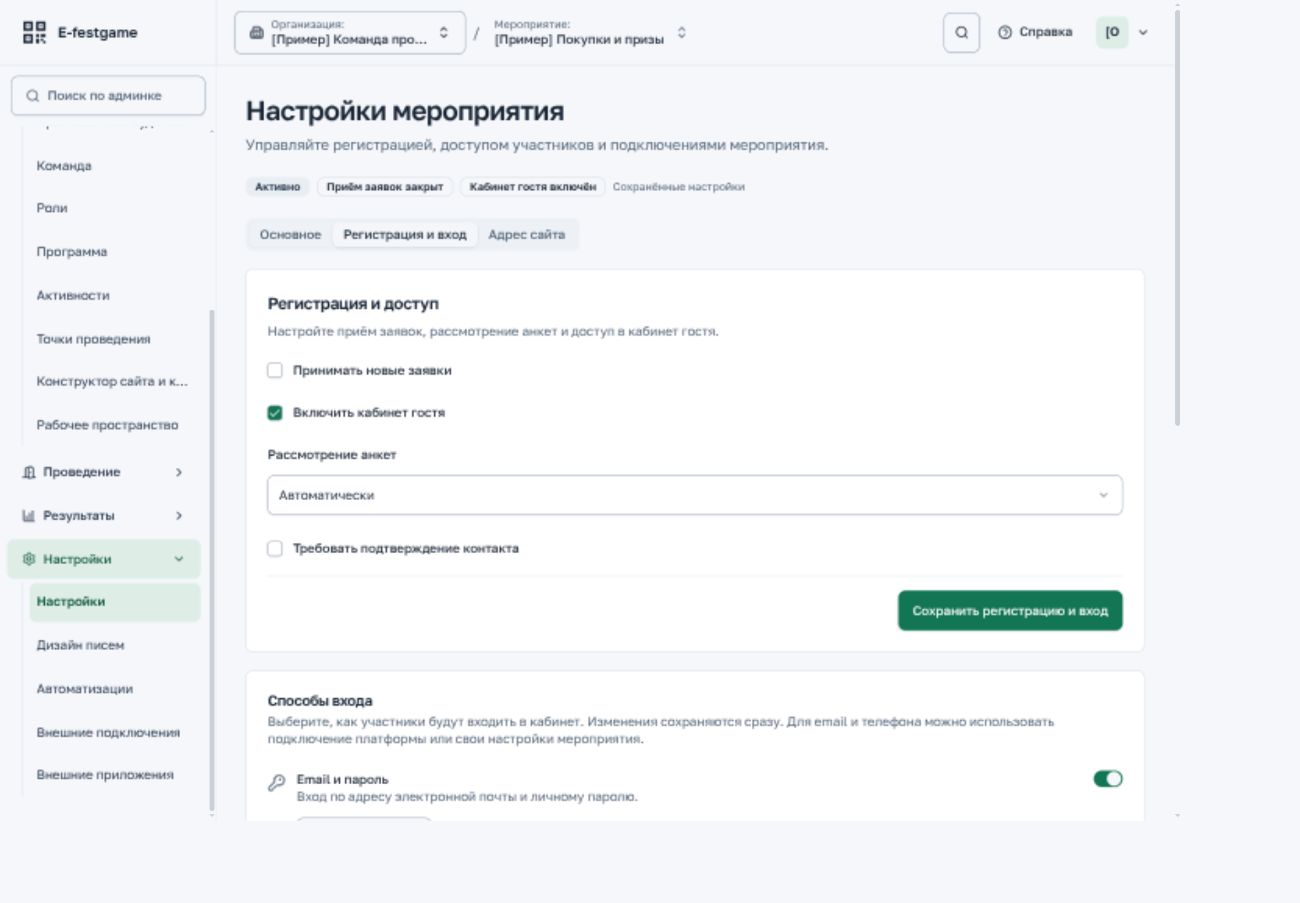
Заголовок раздела «Регистрация и доступ»- Принимать новые заявки — разрешить новые регистрации.
- Включить кабинет гостя — дать участникам возможность самостоятельно входить.
- Рассмотрение анкет — решение сотрудником или автоматически.
- Требовать подтверждение контакта — дополнительное условие допуска, отдельное от рассмотрения анкеты.
Нажмите Сохранить регистрацию и вход. Включение кабинета не публикует форму и не переводит мероприятие в активное состояние.
Список способов входа
Заголовок раздела «Список способов входа»У каждого способа есть значок, краткое описание, тумблер и, когда требуется, кнопка дополнительных настроек. Тумблеры сохраняются сразу; настройки в открывшемся окне — после нажатия его кнопки сохранения.
| Способ | Что настраивается |
|---|---|
| Email и пароль | Вход с личным паролем; кнопка SMTP открывает общие почтовые настройки мероприятия |
| Код на email | Доставка одноразового кода через SMTP платформы или свой SMTP |
| Звонок-сброс | Проверочный звонок через Voicepassword |
| Код голосом | Звонок с голосовым сообщением кода через Voicepassword |
| SMS-досылка | Досылка кода через Voicepassword после предыдущего звонка |
| Telegram | Бот мероприятия и разрешённые сценарии Mini App |
| QR со стойки | Срок действия одноразового QR, выданного сотрудником |
Включённый тумблер не заменяет подключение сервиса доставки. После настройки проверьте выбранный способ на пробном участнике.
Свой SMTP
Заголовок раздела «Свой SMTP»- Нажмите Настроить SMTP у почтового способа.
- Для общего подключения оставьте Использовать SMTP платформы. Окно показывает, подключена ли общая отправка.
- Для своей почты снимите флажок и заполните сервер, порт, защиту соединения, email отправителя, логин и пароль.
- Нажмите Сохранить SMTP и проверьте получение кода участником.
Доступны порты 587, 465, 2525 и защищённое соединение STARTTLS или TLS. Используйте параметры своего почтового сервиса. Если он требует пароль приложения, укажите его.
Сохранённый пароль обратно не показывается. Пустое поле сохраняет прежний пароль; при смене сервера или логина введите его заново. Эти настройки используются для кодов гостевого входа и подтверждения контактов данного мероприятия. Приглашения сотрудникам и рассылки не переключаются на этот SMTP автоматически.
Voicepassword и SMS
Заголовок раздела «Voicepassword и SMS»У звонка-сброса, голосового кода и SMS-досылки открывается одна настройка подключения. Можно использовать Voicepassword платформы или снять соответствующий флажок и указать API-ключ Voicepassword для мероприятия.
Нажмите Сохранить Voicepassword. Пустое поле ключа сохраняет уже заданный ключ. После смены подключения начните новую попытку входа: незавершённые телефонные запросы прежнего подключения перестают действовать.
SMS-досылка не является самостоятельным входом без звонка. Сначала выполняется телефонная попытка; затем её код можно дослать через Voicepassword. Для такого сценария должен быть доступен хотя бы один способ звонка.
Telegram
Заголовок раздела «Telegram»У строки Telegram нажмите Настроить Telegram. Подключение бота и параметры Mini App находятся здесь; отдельной вкладки Telegram в настройках нет. Подробности — в инструкции по Telegram.
QR со стойки
Заголовок раздела «QR со стойки»Нажмите Настроить QR и задайте срок от 1 до 60 минут. По умолчанию — 10 минут. Изменение действует на новые QR. Код используется один раз; перевыпуск отменяет предыдущий код участника.
Это ссылка для входа в кабинет. QR-пропуск для входа на площадку и QR выполнения активности имеют другое назначение.
Где взять ссылку для гостей
Заголовок раздела «Где взять ссылку для гостей»Адрес мероприятия находится в Настройки → Адрес сайта. Для приглашений с отдельной меткой используйте Ссылки регистрации. Вкладка регистрации и входа не содержит отдельного блока со ссылкой.
В демо внешние почтовые и телефонные отправки имитируются. Успешный опыт в демо не подтверждает работу реального SMTP или API-ключа.
Оформление входа и регистрации
Заголовок раздела «Оформление входа и регистрации»Откройте Конструктор сайта и кабинетов → Сайт и кабинет участника и выберите Вход или Регистрация. Если макетов ещё нет, нажмите Активировать готовые макеты: существующие страницы сохранятся. В свойствах блока меняются заголовок, описание и компактное оформление. У блока входа дополнительно можно скрыть выбор способов, выбор страны и ссылку на регистрацию. Единственный способ входа автоматически показывается без вкладок. Поля анкеты настраиваются в редакторе формы.
Если мероприятие требует подтверждения контакта, повторная регистрация с уже подтверждённым обязательным телефоном предлагает войти в существующий кабинет. Исторические дубликаты автоматически не объединяются.
Ограничения телефонных запросов
Заголовок раздела «Ограничения телефонных запросов»В Настройки → Регистрация и вход → Настроить Voicepassword доступны лимиты за скользящие 24 часа: на номер, IP и мероприятие. Начальные значения для массового события — 5 / 2 000 / 20 000. Общий IP посетителей Wi-Fi учитывается совместно. Звонки и SMS-досылки расходуют один бюджет; повторный запрос доступен не раньше чем через 60 секунд. Достигнутый дневной лимит может задержать повтор дольше минуты. Ограничения проверяются сервером до обращения к провайдеру.
Подключение CAPTCHA
Заголовок раздела «Подключение CAPTCHA»Откройте Настройки → Защита от ботов под техническим администратором. Для мероприятия сохраните публичный и секретный ключ Cap, нажмите Проверить подключение и после успешной проверки — Включить защиту. Эти действия разделены: сохранённые ключи ещё не означают включённую защиту. При смене ключей проверку нужно выполнить снова. Секрет не передавайте в переписке.
Если в Cap включено ограничение origins, разрешите адрес админки для проверки подключения и все адреса сайта данного мероприятия. Instrumentation поддерживается; при ошибке проверки интерфейс показывает её причину. CAPTCHA дополняет ограничения Voicepassword.
Что получится и что проверить
Заголовок раздела «Что получится и что проверить»Гость видит доступные способы входа. Одобрение анкеты и подтверждение контакта — разные этапы; успешная демонстрация не проверяет реальную доставку кодов.