

Аналитика и аудитории
Зачем нужен раздел
Заголовок раздела «Зачем нужен раздел»Аналитика помогает понять, откуда пришли гости и как они участвовали. Организатор использует показатели для итогов события и следующих коммуникаций.
Пример. Сравните регистрации по QR в фойе и ссылке партнёра, затем сохраните аудиторию гостей, которые пришли, но ещё не выполнили задание.
Посмотреть результаты
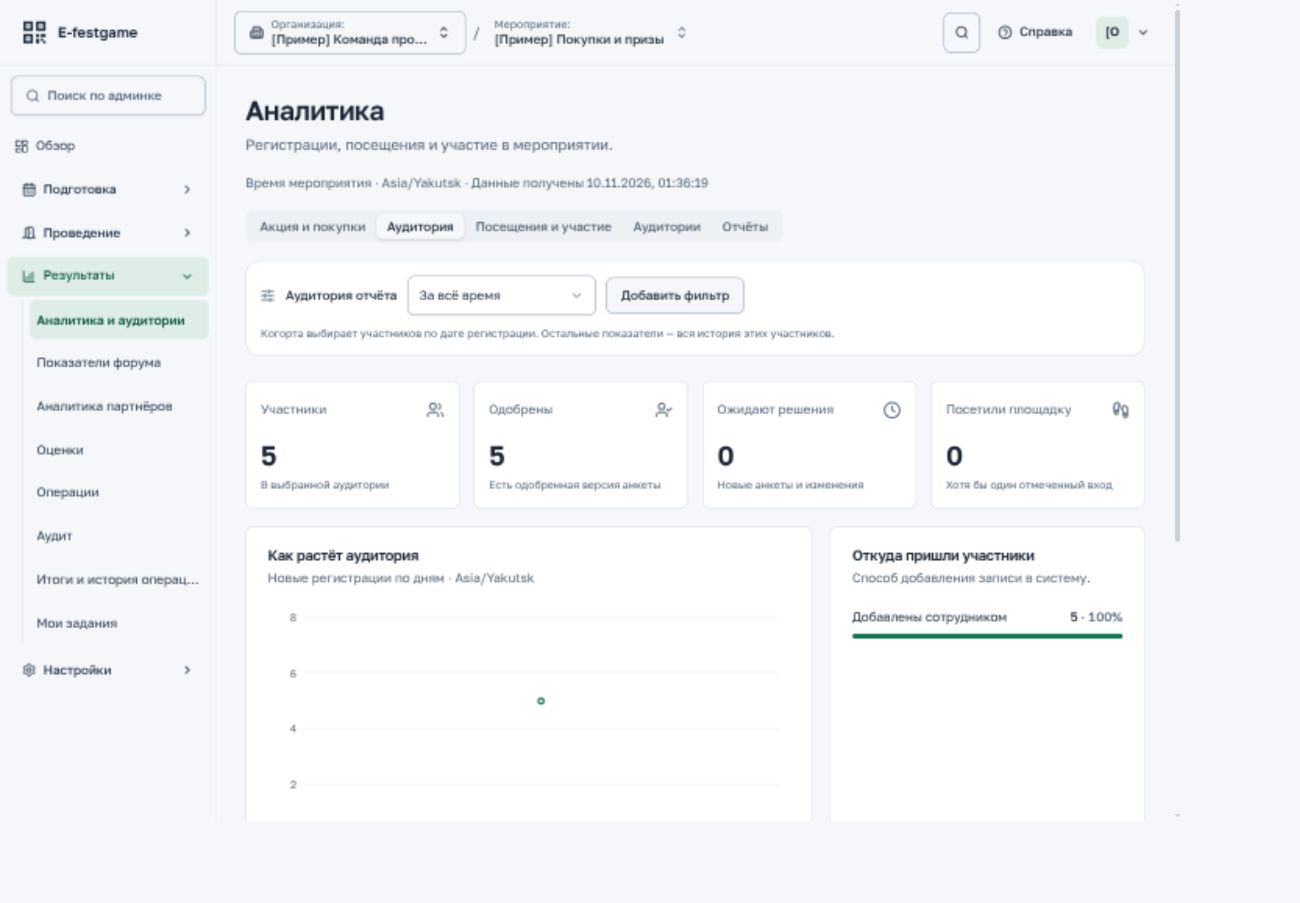
Заголовок раздела «Посмотреть результаты»Откройте мероприятие → Аналитика. Во вкладке Аудитория находятся основные показатели, график регистраций и способы добавления участников. Во вкладке Посещения и участие — активности, награды, программа, покупки и сообщения.
Выберите период регистрации или нажмите Добавить фильтр. Выберите одно условие, задайте значение и нажмите Применить. Условия объединяются: участник должен подходить под каждое. Активные фильтры видны под панелью; крестик снимает одно условие, Сбросить — все. Фильтры аудитории действуют в разделах «Аудитория», «Посещения и участие», «Аудитории» и итоговом отчёте аудитории. В «Акции и покупках» отдельно задаются даты покупки и регистрации; они не заменяются общим периодом.
Период относится к дате создания анкеты. Например, для зарегистрированных в сентябре отчёт покажет и их последующие покупки. Это не отчёт только об операциях сентября. Время и дни учитывают часовой пояс мероприятия; обновление показателей может занимать до 30 секунд.
Начали заполнение — число открытий формы с отдельным номером попытки. Один человек может открыть форму несколько раз. Не сравнивайте этот показатель с числом людей как точную конверсию.
Общие показатели событий и расход лимитов перенесены в карточки Мероприятий. Отдельной страницы сводной аналитики больше нет. Подробные фильтры и отчёты находятся внутри выбранного события.
Различать ссылки и QR
Заголовок раздела «Различать ссылки и QR»В боковом меню откройте Ссылки регистрации → Создать ссылку. Назовите источник: например, «Плакат в фойе» или «Рассылка партнёра». Разместите полученную ссылку или QR в нужном месте.
В аналитике блок Какие ссылки привели регистрации покажет отправленные по ним анкеты. Он появляется, когда есть данные. Чтобы отобрать такую аудиторию, выберите источник в фильтре Ссылка или QR. Не заменяйте в ссылке номер мероприятия: метка работает только в своём событии. Старые регистрации без метки не распределяются задним числом.
Покупатели
Заголовок раздела «Покупатели»В разделе Акция и покупки доступны действующие покупки, все учтённые покупатели, покупатели с повторной покупкой, сумма и средняя сумма учтённой покупки. Отмены не увеличивают эти показатели. Покупатели с билетами показаны отдельно. Сравнение двух периодов сохраняет магазин и фильтры; оно показывает изменение учтённых данных, а не доказанный эффект акции.
В фильтрах аудитории доступны магазин, количество покупок и сумма покупок. Используйте их для отбора покупателей, отчётов и рассылок; набор доступных условий зависит от ваших прав. Подтверждение и отмену покупок смотрите в журнале чеков.
Сохранить аудиторию
Заголовок раздела «Сохранить аудиторию»Настройте фильтры, откройте вкладку Аудитории и нажмите Сохранить текущие фильтры. Например: одобренные гости, которые пришли на площадку и ещё не участвовали в активности.
Сегмент хранит условия, а не список людей: его состав меняется вместе с данными. Используйте его в рассылках и автоматизациях. Если у сотрудника отозван доступ к полю, основанный на нём сегмент становится недоступен.
Получать отчёты
Заголовок раздела «Получать отчёты»Примените нужные фильтры, откройте вкладку Отчёты, нажмите Новый отчёт и сохраните его с названием, форматом XLSX, CSV или PDF и, при необходимости, интервалом формирования. Содержание зависит от текущего раздела: аудитория, участие в событии или покупки. Сохранённые отчёты прежнего формата остаются доступными. Сформировать создаёт файл сейчас; Пауза останавливает следующие запуски по расписанию.
Результаты находятся в Аналитика и контроль → Мои задания. Там видны состояние, ошибка и ссылка на готовый файл. Ненужное незавершённое задание можно отменить. Файлы доступны 7 дней; затем сформируйте отчёт заново.
При сохранении можно включить письмо о готовности на подтверждённый адрес своего аккаунта. В письме будет ссылка на задания; для скачивания нужно войти. Сам файл с данными к письму не прикладывается.
Состав итоговых отчётов и определения показателей.
Изменить или удалить ссылку
Заголовок раздела «Изменить или удалить ссылку»В разделе Ссылки регистрации нажмите Изменить. Можно поменять название и slug — короткий адрес из латинских букв, цифр и дефисов. При создании предлагается автоматический адрес. Старый slug и прежняя UUID-метка продолжают вести к тому же источнику. Занятые и прежние адреса нельзя присвоить другому источнику.
Ссылка использует основной настроенный домен мероприятия, например https://almaz.e-festgame.ru/?source=partner. Если адрес ещё не настроен техническим администратором, ссылка и QR недоступны.
Кнопка Аналитика открывает отчёт с фильтром по этому источнику. Удалить отключает все его адреса и QR для новых регистраций, но сохраняет уже собранную статистику.
Показатели форума
Заголовок раздела «Показатели форума»Отдельная функция Показатели форума подключается администратором платформы в разделе Доступные функции → Аналитика и аудитории. Отключение скрывает раздел и запрещает просмотр и выгрузки, сохраняя историю.
Начало и конец периода ограничивают даты действий. Даты регистрации отдельно выбирают аудиторию. Показатели разделены на участников и посещения, мерчшоп и баллы. Экран и итоговый отчёт используют только включённые источники. Отсутствующий источник обозначается как «Нет включённого источника»; измеренный ноль остаётся нулём. Учтённые посетители считаются по проходам, участие — по доступным активностям, программе и выдачам мерча. Регистрация сама по себе не подтверждает физическое посещение. Входы в кабинет учитываются с начала сбора событий входа; более ранний период сопровождается предупреждением о неполных данных.
Прежние CSV- и Excel-выгрузки используют выбранные фильтры, но сохраняют исходные определения и историю модулей для совместимости. Для передачи показателей текущего экрана сформируйте итоговый отчёт участия в XLSX, CSV или PDF: он использует те же доступные источники, что экран. Возвраты отображаются отдельно и уменьшают чистые показатели выданных товаров и списанных баллов.
Партнёры и контактные отчёты
Заголовок раздела «Партнёры и контактные отчёты»Функции Партнёры и Аналитика партнёров подключаются отдельно. Аналитика требует включённых партнёров. В карточке партнёра настройте точки, представителей, бюджеты и тексты согласий. Во вкладке Поля отчёта выберите поля анкеты, разрешённые для контактной выгрузки.
Представитель должен быть назначен на партнёра и конкретные точки. Системные права администратора сами по себе не создают назначение. В рабочем месте доступны QR-пропуск, фиксированные награды, собственные операции и бюджеты. QR-пропуск участника доступен при включённых партнёрах или мерчшопе даже без учёта входов и выходов.
В аналитике используйте фильтры партнёра, точки, выступления и времени действий. Для контактного отчёта выберите партнёра и CSV либо Excel. В отчёт попадают только разрешённые поля участников, у которых есть соответствующее взаимодействие и оба действующих согласия: передача контактов и последующая связь. Отзыв согласия делает ранее сформированный файл недоступным для скачивания; сформируйте отчёт заново. Отказ не мешает получению наград и не исключает обезличенные взаимодействия из статистики.
Доступность модуля
Заголовок раздела «Доступность модуля»Аналитика, отчёты, сегменты и ссылки регистрации доступны при включённом модуле Аналитика и аудитории и соответствующих правах. Показатели форума требуют этого модуля. Отключение сохраняет данные, но закрывает просмотр, создание и получение выгрузок. Запланированные отчёты за период отключения автоматически не воспроизводятся.
Что получится и что проверить
Заголовок раздела «Что получится и что проверить»На экране и в выгрузке используйте одинаковые фильтры. Если показатель кажется неверным, проверьте, относится период к регистрации или к действиям; эти выборки решают разные задачи.