

Чеки и начисления за покупки
Зачем нужен раздел
Заголовок раздела «Зачем нужен раздел»Чеки позволяют выдавать награды за покупки по согласованным правилам. Гость может отправить QR чека на проверку; представитель магазина может сначала сканировать QR покупателя, затем QR кассового чека в своём рабочем месте. Доступный путь задаёт организатор.
Пример. За каждые полные 500 рублей покупки участник получает билет. Покупка на 1200 рублей после подтверждения даёт два билета.
Подключить модуль
Заголовок раздела «Подключить модуль»Администратор включает функцию Чеки и покупки для выбранного мероприятия в Доступные функции. Для начисления билетов или баллов должны быть включены соответствующие функции. Затем сотрудник с правом управления магазинами настраивает правила приёма.
Выключение функции прекращает новые операции с фискальными чеками, сохраняя историю. Отдельно можно приостановить приём в правилах, не отключая весь модуль.
Подготовить магазины и правила
Заголовок раздела «Подготовить магазины и правила»- В Магазины добавьте магазин и включите Принимать чеки этого магазина.
- Откройте Чеки → Правила приёма. Вкладка Основное содержит включение приёма, сроки, минимальную сумму и магазины; Начисления — билеты и баллы; Ограничения — лимиты и исключения. Все вкладки сохраняются одной кнопкой.
- Укажите период покупок, минимальную сумму и допустимые магазины. Дата и время из QR чека проверяются на сервере в часовом поясе мероприятия; чек до начала или после окончания периода не подходит.
- Настройте билеты и баллы за каждые полные рубли заданного шага. Например, 1 билет за каждые 500 ₽ даёт 2 билета за покупку на 1200 ₽.
- При необходимости задайте Не больше билетов за покупку и Не больше действующих билетов на покупателя. Пустое поле сохраняется без лимита; явный 0 запрещает выдачу. Лимит покупателя действует по всем магазинам, отменённые билеты освобождают его.
- Включите Принимать чеки и сохраните правила.
Суммы в формах вводятся в рублях. В файлах связанного импорта суммы задаются в копейках — проверьте формат перед загрузкой.
Сканировать чек
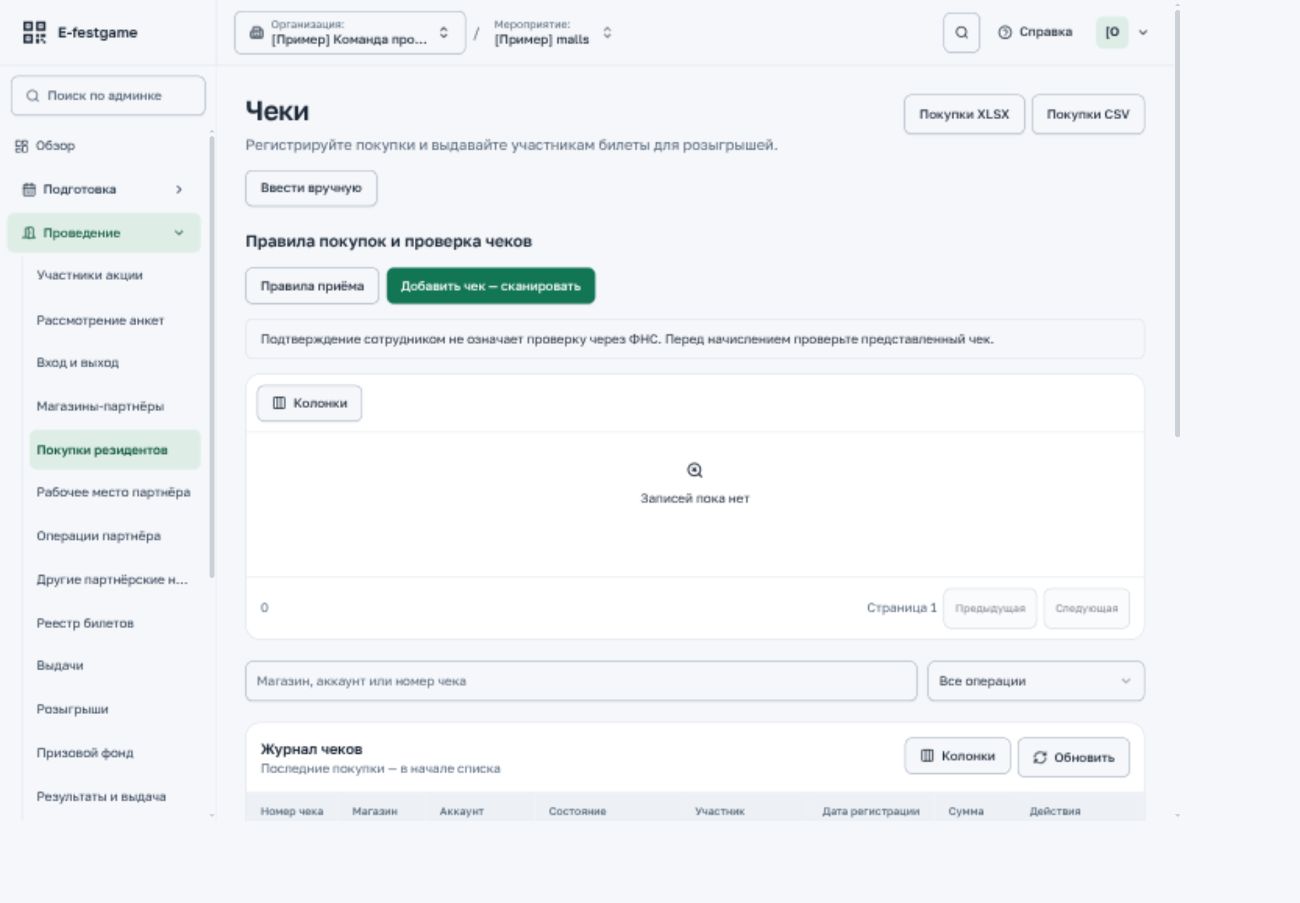
Заголовок раздела «Сканировать чек»Нажмите Добавить чек — сканировать. Наведите камеру на QR кассового чека или загрузите фотографию с хорошо видимым QR. Можно также раскрыть реквизиты и вставить строку QR со сканера.
После распознавания проверьте номер и сумму, выберите участника и нажмите Отправить на проверку. Чек появится в очереди. Участник может отправить свой чек из раздела Чеки в кабинете.
Для мелкого QR доступно увеличение, если его поддерживает камера устройства. Если фокус не наводится, загрузите чёткую фотографию QR.
Принимаются фотографии PNG, JPEG и WebP до 5 МБ. Распознаётся именно QR: фотография текста чека без читаемого QR не заполняет реквизиты автоматически. QR содержит фискальные реквизиты и сумму, но не полный список товаров.
Путь представителя магазина: два QR и резервный ввод.
Подтвердить чек
Заголовок раздела «Подтвердить чек»- В блоке Проверка фискальных чеков найдите ожидающий чек и нажмите Проверить чек.
- Сверьте фотографию и реквизиты с представленным чеком. Проверьте сумму и участника.
- Посмотрите предварительное количество билетов и баллов, выберите магазин.
- Нажмите Подтвердить и начислить.
После успешного подтверждения покупка появится в журнале, а награды — у участника. Если правила изменились во время проверки, обновите данные и ещё раз проверьте расчёт. Повторная отправка того же фискального чека не должна давать повторные награды.
В текущей версии проверка через ФНС не подключена. Распознавание QR и подтверждение сотрудником не подтверждают подлинность чека в ФНС. Статус «Подтверждён сотрудником» обозначает ручное решение.
Отклонить или отменить
Заголовок раздела «Отклонить или отменить»В ожидающем чеке нажмите Отклонить и укажите причину. Награды не начисляются.
У уже применённого чека откройте Подробнее → Аннулировать начисления и укажите причину. Система проверит возможность отмены. Если билет зарезервирован или выиграл, покупка перейдёт в состояние Возврат на рассмотрении. Потраченные баллы требуют отдельного урегулирования. История покупки и основание отмены сохраняются. Не создавайте отрицательную покупку для обхода этих ограничений.
Ввести покупку вручную
Заголовок раздела «Ввести покупку вручную»Кнопка Ввести вручную открывает отдельную форму: магазин, уникальный номер, сумма, дата и время покупки, категория и участник. Билеты рассчитываются по действующим правилам акции; произвольно задать их количество нельзя. Это регистрация покупки, а не фискальная проверка. Повторное сохранение с тем же номером и данными не выдаёт билеты снова.
Рассмотреть возврат выигравшей покупки
Заголовок раздела «Рассмотреть возврат выигравшей покупки»- Откройте Чеки → Подробнее у покупки со статусом Возврат на рассмотрении.
- Нажмите Рассмотреть возврат, выберите Одобрить возврат или Отклонить возврат, заполните Причину решения и нажмите Сохранить решение.
- При одобрении система отменяет связанные результаты розыгрышей, начисления и билеты одной операцией. Для этого нужны права на отмену билетов и управление затронутыми розыгрышами.
- Если приз уже выдан, сначала получите его обратно и отдельно подтвердите возврат всех выданных призов по покупке. Требуется право выдачи призов. Исходный факт выдачи остаётся в истории.
- При отклонении обращения покупка и выигрыши сохраняются, ограничение на участие и выдачу снимается.
Пока обращение рассматривается, новые розыгрыши не используют билеты этой покупки, ожидающего кандидата нельзя подтвердить, а связанный приз нельзя выдать. Повторное сохранение того же решения с той же причиной не отменяет данные повторно. Если по обращению уже принято другое решение, обновите карточку: заменить его противоположным действием нельзя. Причина обращения, решение, время и сотрудники сохраняются в истории и выгрузках CSV/XLSX покупок.
Выгрузить покупки и возвраты
Заголовок раздела «Выгрузить покупки и возвраты»Нажмите Покупки XLSX или Покупки CSV в журнале чеков. Для выгрузки отобранных магазина и периодов используйте Аналитика → Акция и покупки. Нужны права просмотра покупок и участников.
Выгрузка содержит 28 столбцов, включая статус покупки, номера билетов и их количество по состояниям. Возврат отражается отдельно: статус, причина, дата и автор обращения, причина, дата и автор решения. Поэтому отклонённое обращение остаётся в файле, даже когда сама покупка действует. Суммы указаны в рублях, даты покупки, регистрации, обращения и решения — в часовом поясе мероприятия.
За один раз можно получить до 10 000 покупок. Если превышен предел, сократите период или выберите магазин в аналитике. Контакты выгружаются отдельно в списке участников с учётом прав на поля.
Найти покупки участника
Заголовок раздела «Найти покупки участника»Нажмите имя в журнале и откройте вкладку Чеки в краткой карточке. Доступ зависит от прав на просмотр покупок. Для отбора покупателей используйте доступные фильтры аудитории по магазину, количеству покупок и сумме.
Магазины · Билеты и отмены · Журналы
Что получится и что проверить
Заголовок раздела «Что получится и что проверить»Начисление происходит после решения сотрудника. Прочитанный QR ещё не означает проверку чека ФНС или одобрение покупки. При отказе проверьте причину, период, сумму и магазин.
Не получается выполнить действие?
Под формой регистрации покупки организатору доступны быстрые ссылки Правила приёма и Настройки магазинов. Если приём выключен и других действий нет, касса показывает инструкцию до сканирования QR.