Дизайн страниц и кабинетов
Редактор интерфейсов включается техническим администратором для мероприятия вместе с оформлением. Организатор открывает его в рабочем пространстве. Каталог показывает только блоки включённых модулей; доступ к действиям и полям анкеты дополнительно ограничен правами фактического пользователя.
Подготовка страницы
Заголовок раздела «Подготовка страницы»Откройте Подготовка → Конструктор сайта и кабинетов. В нём доступны сайт до входа, кабинет участника и рабочие места сотрудников. Дизайн писем — отдельный пункт меню; он не меняет страницы приложения. В прежних руководствах конструктор мог называться «Страница мероприятия» или «Дизайн гостевого кабинета».
Гостевой кабинет объединяет главную страницу мероприятия, раздел «О мероприятии» и остальные страницы приложения. Список разделён на посетителей до входа и участников после входа. Выберите страницу по её названию. В редакторе видно, какую страницу вы меняете, кто её увидит и есть ли несохранённые изменения. Технические ключи вводить не требуется.
Стандартные страницы модулей уже содержат рабочие блоки. Главная начинается с пустого контейнера: её можно собрать из текста, изображений и компонентов. Доступны только страницы включённых модулей. Активировать готовые макеты создаёт и публикует стандартное оформление для страниц без своего макета; существующие черновики и публикации сохраняются.
Добавьте контейнеры: вертикальную последовательность, строку с переносом или сетку. Для сетки задайте число колонок отдельно на телефоне, планшете и компьютере. Ширина блока не должна превышать число колонок его контейнера. Промежуток управляет расстоянием между блоками; девять вариантов расположения задают положение внутри контейнера. Чтобы центрировать QR, выберите «По центру», достаточную высоту и ширину блока.
На телефоне используйте панели Холст, Страницы и слои и Свойства: выбор элемента открывает его настройки. На компьютере эти области расположены рядом.
Дерево позволяет выбирать и переставлять контейнеры и блоки, переименовывать контейнеры, копировать их, удалять и возвращать изменения через отмену/повтор. Для перенесённого сайта доступны обычные настройки содержимого, изображений и карточек. Предпросмотр показывает три размера и обе темы. Серверные операции в дизайнерском предпросмотре отключены.
Дублировать или удалить страницу
Заголовок раздела «Дублировать или удалить страницу»В списке страниц откройте меню действий страницы. Дублировать страницу создаёт отдельную копию со своим адресом, сохраняя содержимое и оформление. Копия доступна посетителям или участникам согласно исходной аудитории; её название можно изменить. Она добавляется в черновик меню приложения. До общей публикации посетители продолжают видеть прежний сайт.
Удалить страницу убирает её из черновика и его меню. Текущая опубликованная страница остаётся доступной до нажатия Опубликовать. Перед удалением сохраняется версия приложения: при необходимости восстановите её в черновики и опубликуйте. Для рабочего места сотрудника при дублировании выберите роль: копия остаётся в том же рабочем разделе, но применяется для выбранной роли. Гостевой адрес для неё не создаётся.
Цвет части текста и согласий
Заголовок раздела «Цвет части текста и согласий»В блоке Текст выделите нужные слова и задайте цвет выделенного фрагмента. Цвет применяется к этому фрагменту, а общий цвет текста остаётся основой для остального содержимого. После изменения проверьте обе темы и узкий экран.
В оформлении блока отдельно задаются Фон флажка и Галочка для светлой и тёмной темы. Это позволяет сделать согласие заметным на фирменном фоне. Длинная подпись остаётся рядом с флажком, ссылки на документы идут ниже текста.
У блока Регистрация отключение ссылки входа оставляет кнопку регистрации по центру.
Источники содержимого и составные компоненты
Заголовок раздела «Источники содержимого и составные компоненты»У обычного Текста можно выбрать свой текст или источник: название мероприятия, название приложения, описание, место проведения, даты, начало, окончание и контакты. Даты учитывают часовой пояс мероприятия. Если источник пуст, редактор показывает подсказку; в опубликованном приложении выдуманное содержимое не появляется. Источник хранится как привязка: изменение данных мероприятия обновляет соответствующий текст, а его шрифт, размер и расположение настраиваются отдельно.
У Изображения доступны собственная фотография, логотип и обложка мероприятия. Размеры, кадрирование, пропорции и оформление задаются в свойствах изображения. Старые обложка, описание, место и контакты больше не предлагаются как отдельные пустые блоки; заполненные перенесённые блоки продолжают отображаться. Пустые дубли описания объединяются при открытии и сохранении черновика. Компонент спонсоров убран из библиотеки, а заполненные старые блоки сохраняют содержимое.
Галерея — набор изображений с подписями и описаниями. В свойствах добавляйте, удаляйте и переставляйте изображения, задавайте колонки для каждого размера экрана, промежутки и кадрирование. Вопросы и ответы содержит редактируемые пары вопрос–ответ; можно раскрывать один ответ, несколько или показывать все сразу.
Регистрация — настраиваемая кнопка либо карточка перехода к настоящей форме участия. Её текст, описание и дополнительную ссылку входа можно менять в свойствах. Анкета, обязательные поля и отправка данных продолжают работать на странице регистрации. Страницы Вход и Регистрация также доступны в разделе сайта до входа; их рабочие блоки позволяют менять заголовок, описание и компактность, а у входа — видимость способов входа, выбора страны и ссылки на регистрацию.
Публикация и история
Заголовок раздела «Публикация и история»Сохранить черновик сохраняет выбранную страницу и общие изменения оформления. Настройки навигации, названия и иконки в редакторе также сохраняются в черновик. Опубликовать применяет всё приложение одной операцией: все сохранённые страницы, шапку, меню, нижнюю панель, футер, оформление и настройки приложения. Если два обычных макета предназначены для одной и той же страницы и аудитории или приоритеты ролевых макетов конфликтуют, публикация отклоняется целиком с пояснением. Снятие с публикации возвращает стандартные страницы, сохраняя черновики.
Кнопка История версий находится в общей панели над холстом. У страниц, контейнеров и компонентов нет отдельной истории в свойствах. Сохранить версию создаёт именованный снимок всех сохранённых страниц сайта, кабинета участника и рабочих мест вместе с общими настройками, названием и иконкой. Публикация также создаёт одну общую версию. Несохранённые изменения нужно сначала сохранить в черновик.
Восстановить возвращает весь черновик приложения к выбранному снимку, включая состав страниц и содержимое всех областей. Это действие не публикует версию: участники продолжают видеть прежнее приложение, пока организатор не нажмёт Опубликовать.
«Перенести текущий сайт в черновик» сохраняет содержание, изображения и тему прежнего редактора. Этот перенос сам ничего не публикует. Анкета на странице профиля и сканирование при действующих QR-активностях проверяются перед публикацией. Дополнительный ручной код — отдельный блок: его можно убрать, сохранив QR. Компонент регистрации можно добавить на публичную главную отдельно.
Отключение модуля убирает его блоки из каталога и опубликованных интерфейсов. Сохранённая компоновка остаётся и возвращается после включения. Оформление не изменяет балансы, допуски, согласия или права доступа.
Шапка, навигация и футер
Заголовок раздела «Шапка, навигация и футер»Выберите шапку, меню, нижнюю панель или футер на холсте либо в слоях слева. Их свойства появятся справа. Области содержат обычные контейнеры, тексты, изображения, навигацию и отдельные кнопки меню, темы и профиля. Название мероприятия можно привязать к тексту, а изображению задать тип содержимого «Логотип».
Задайте сторону и ширину сайдбара, стиль и размер значков навигации, скругление, ширину контента и плотность элементов. Можно выбрать шрифт и свои цвета страницы, шапки, сайдбара, кнопок, границ полей и фокуса для обеих тем. Стандартное оформление использует тёплую светлую основу, сливовый текст и коралловое действие; тёмная тема задаётся отдельно. Сохранённые пользовательские цвета не заменяются автоматически. При применении система проверяет контраст текста.
Футер на короткой странице находится у нижнего края экрана, а на длинной — после содержимого. Можно изменить его выравнивание и текст, скрыть с сохранением содержимого или выбрать Удалить футер, чтобы убрать область вместе с вложенными компонентами. Удаление можно отменить. Нижняя панель навигации управляется отдельно. Эти настройки действуют и в установленном PWA. Цветовую схему можно оставить на выбор пользователя либо закрепить светлую или тёмную: переключатель тогда скрывается, а прежний выбор пользователя сохраняется.
Оформление гостевого кабинета и админ панели можно редактировать отдельно; в общую версию входят оба. Порядок и подписи ссылок задаются в настройках навигации, имя приложения и иконка — в общих свойствах приложения справа.
Рабочие места сотрудников
Заголовок раздела «Рабочие места сотрудников»Страница без ролей служит общим шаблоном. Организатор может назначить странице роли и приоритет. Если сотрудник имеет несколько ролей, выбирается подходящий шаблон с наибольшим приоритетом. Равные приоритеты для потенциально пересекающихся ролей при публикации отклоняются. Разрешения самих ролей складываются независимо от оформления. Настройки, команда и редакторы остаются доступны по своим обычным ссылкам.
Утверждённые техническим администратором виджеты появляются в каталоге при включённых зависимостях. Организатор выбирает конкретную версию и задаёт её параметры. Виджет выполняется отдельно от страницы; ему доступны только одобренные действия через канал сообщений. Cookies и токены в код виджета не передаются.
Акция ТРК и короткое рабочее место продавца
Заголовок раздела «Акция ТРК и короткое рабочее место продавца»В меню страниц выберите Шаблон акции ТРК. Он создаёт редактируемые страницы «Акция», «Мой QR», «Профиль», «Билеты» и «Покупки», нижнюю панель из пяти пунктов, обзор организатора и рабочее место резидента. При выборе роли продавца её главная становится сканером. Назначение роли не назначает магазин: доступ к точкам настраивается в партнёре отдельно.
Шаблон сохраняется в черновик. Существующие макеты соответствующих страниц и гостевое меню заменяются; перед заменой сохраняется общая версия приложения. Проверьте тексты, призы, сроки и правила, затем опубликуйте приложение. Шаблон не включает приём покупок и не создаёт действующие условия акции. Для него нужны партнёры, покупки, билеты, розыгрыши, расширенное оформление и редактор интерфейсов.
У блока QR участника в свойствах выберите размер: обычный, крупный или на весь экран приложения. QR остаётся читаемым на белом фоне независимо от темы. У Чеков включите Только история покупок, без загрузки чеков, если покупки регистрируют продавцы. Простой профиль убирает файлы и историю анкеты с первого экрана; дополнительные настройки аккаунта раскрываются отдельно. У Билетов включите Билеты за покупки, чтобы инструкции соответствовали акции.
У Рабочего места партнёра выберите состав: все возможности, сканер с последующей покупкой/наградой, покупки своей точки или команда резидента. Короткая форма покупки автоматически выбирает единственный назначенный магазин; при нескольких магазинах продавец выбирает нужный. Основной путь — QR покупателя, затем QR кассового чека и Зарегистрировать чек. Дата и сумма берутся из фискального QR. Резервное действие Ввести покупку вручную содержит номер, сумму и при необходимости категорию; дата такой покупки фиксируется по времени регистрации и не редактируется. Билеты рассчитывает сервер. В текущей версии подлинность чека в ФНС не проверяется; прочитанный QR сам по себе её не доказывает.
Переключатель Ввод кода вручную позволяет оставить резервный ввод или убрать его с экрана. В режиме сканера покупки точки открываются отдельной кнопкой; после успешной регистрации можно обслуживать следующего покупателя. Отмены и обращения о возврате сохраняют прежний порядок с обязательной причиной.
Анкета и подтверждение телефона настраиваются отдельно в Регистрационной форме и Настройки → Регистрация и вход: обязательные имя и телефон, подтверждение контакта, вход по телефону. Отключите альтернативные способы входа, если акция требует именно подтверждённый телефон. В тестовой среде доставка может быть имитацией; получение реального звонка/SMS и сканирование камерой следует проверить на телефоне перед запуском.
В блоке «Рабочее место партнёра» режим «Сканер и регистрация покупки» показывает компактную карточку сканирования. Поле «Подпись» задаёт заголовок рабочего места, а «Подсказка продавцу» — текст над кнопкой камеры. Фон, скругление, отступы и расположение меняются в обычных настройках оформления компонента и секции. Предпросмотр карточки доступен прямо на холсте. Камера запускается только в опубликованном кабинете по нажатию сотрудника.
Кнопка установки приложения
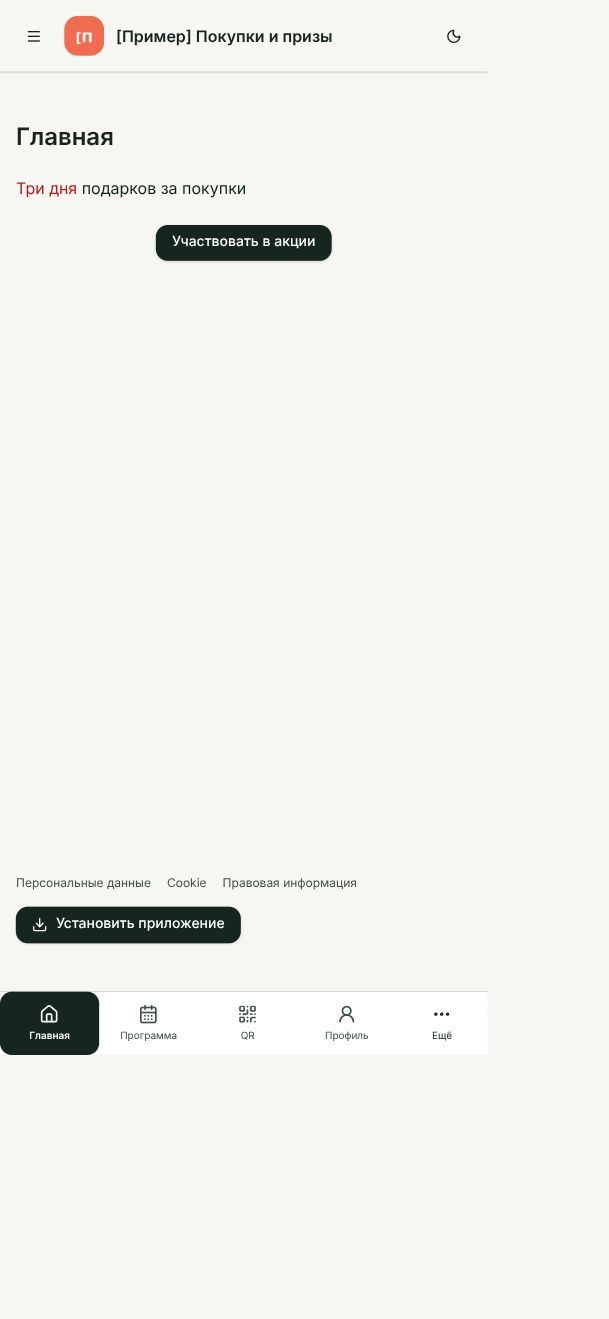
Заголовок раздела «Кнопка установки приложения»В библиотеке компонентов выберите Установить приложение. Это обычный редактируемый компонент оболочки: его можно перемещать в шапку, содержимое, меню или футер, менять текст и скрывать. Отдельная принудительная кнопка над содержимым страницы больше не выводится. В установленном приложении кнопка скрывается.
В браузерах с поддержкой системной установки кнопка открывает предложение браузера. В Safari она открывает страницу с инструкцией и иллюстрациями добавления на экран «Домой». Четыре шага показывают настоящие снимки Safari на примере Driveecon, со стрелками и выделенными кнопками. В подписи объясняется, что на телефоне будут название и значок текущего мероприятия. Инструкция также доступна по адресу /install на домене мероприятия. Для сайтов внутри Telegram сначала откройте адрес в Safari.
Название, короткое название и отдельная иконка задаются в Название и иконка. Домен мероприятия отдаёт Apple-метаданные до запуска приложения. При отсутствии отдельной иконки используется опубликованный логотип, а без него — значок с инициалами. Название по умолчанию берётся из названия мероприятия. Уже установленный значок может потребовать удаления и повторного добавления на iPhone.
Как выглядят действия в редакторе
Заголовок раздела «Как выглядят действия в редакторе»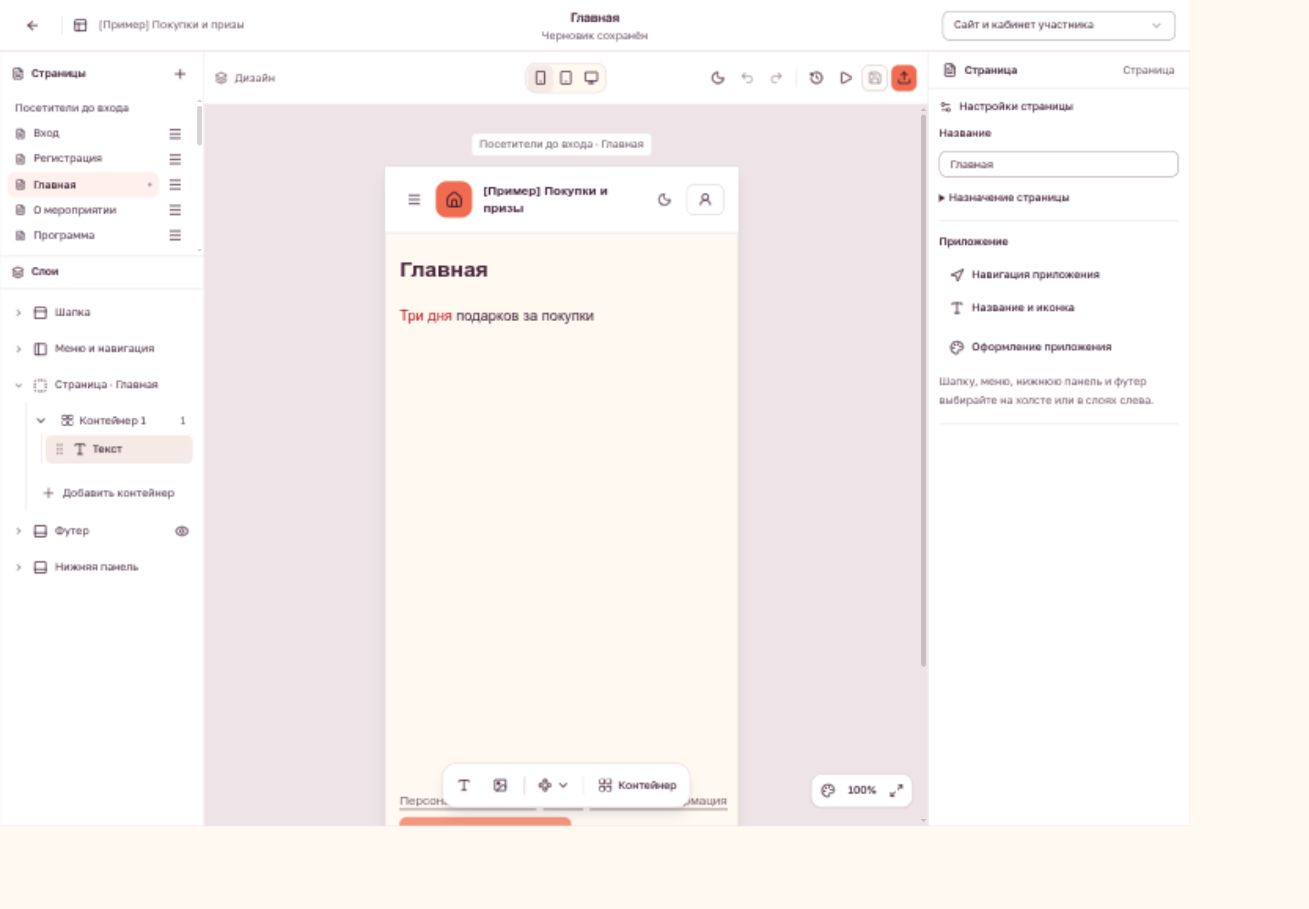
Выделите слова в поле «Текст блока», выберите цвет и нажмите «Применить цвет». На холсте меняется только выбранный фрагмент.
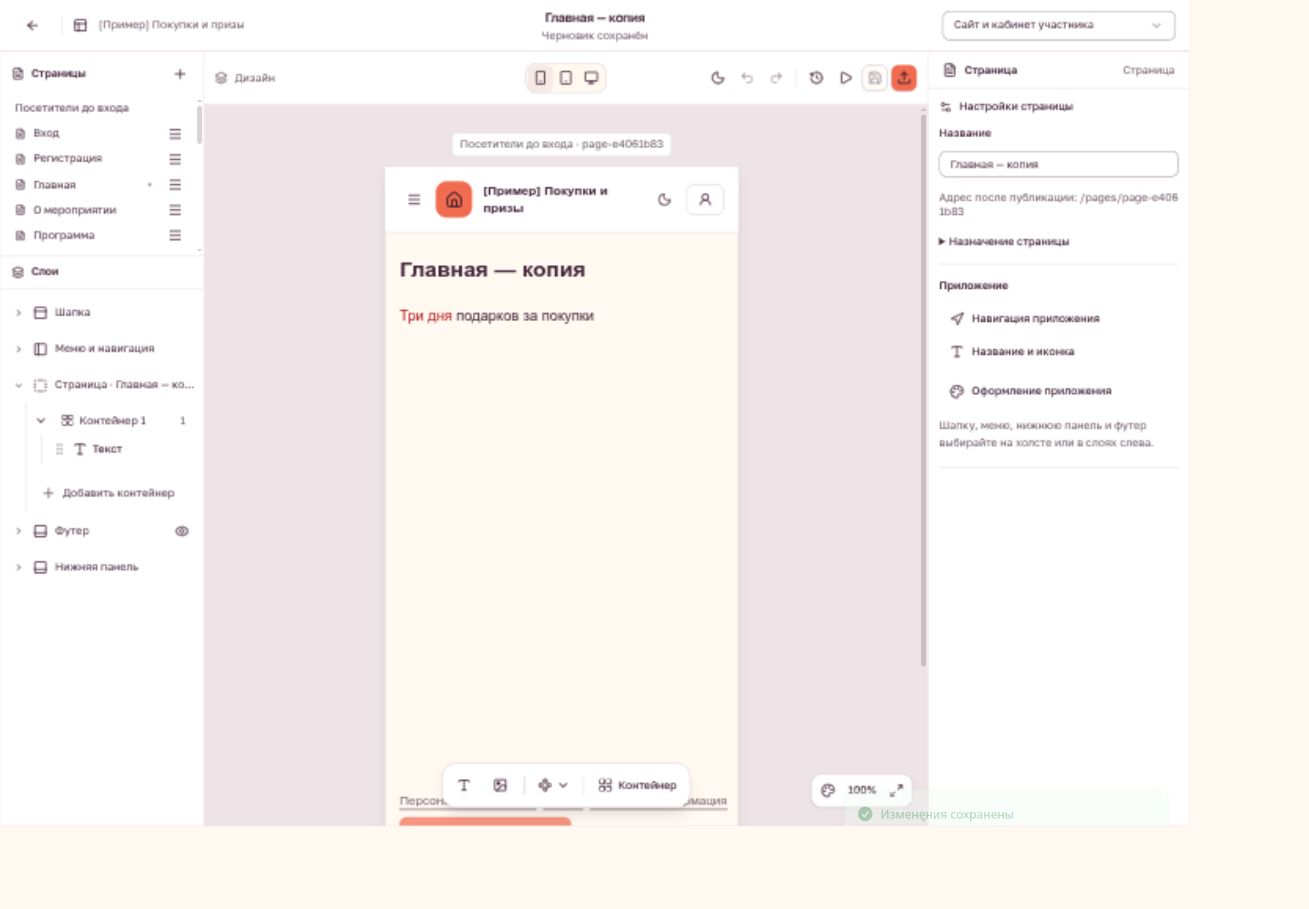
Копия получает собственную страницу и пункт меню. Её адрес показан в настройках страницы.
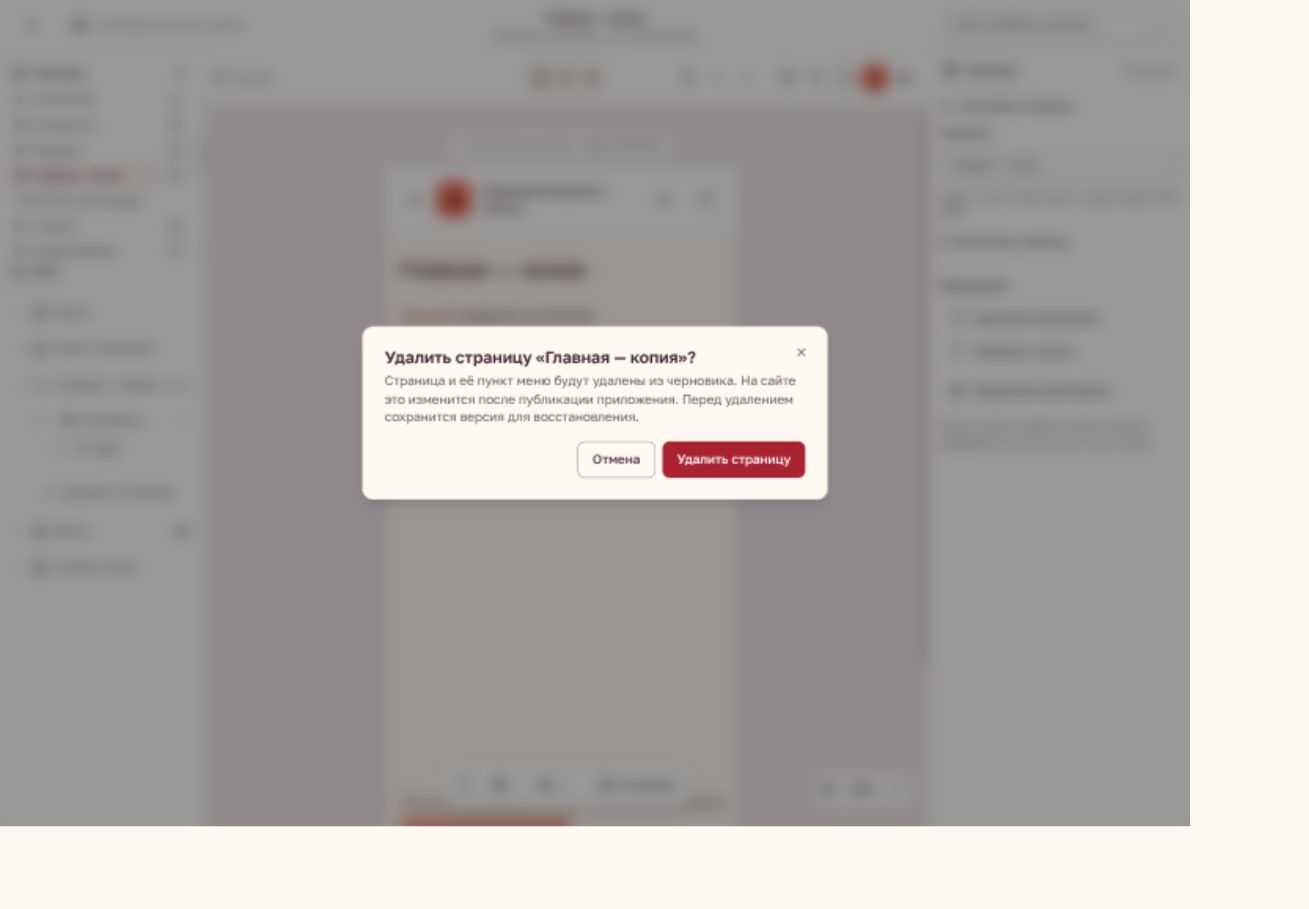
Перед удалением появляется подтверждение: рабочий сайт обновится после публикации, а версия до удаления останется в истории.
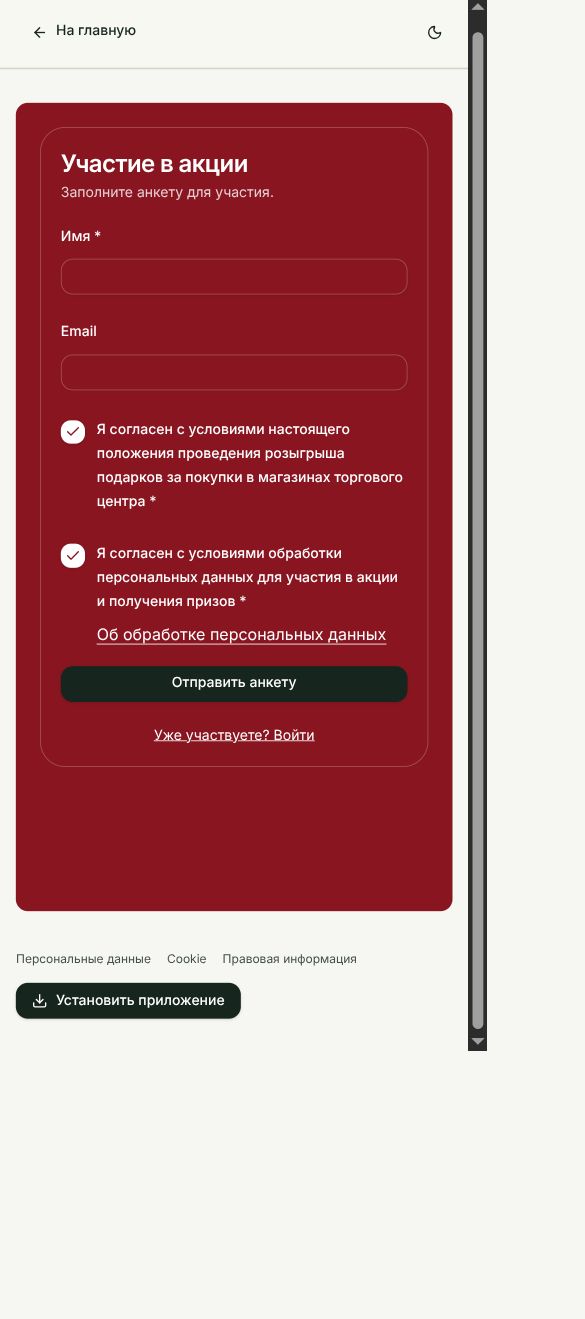
Пример формы на красном фоне: длинная подпись начинается на одной строке с флажком, белый фон флажка и красная галочка настроены отдельно.