

Активности и награды
Зачем нужен раздел
Заголовок раздела «Зачем нужен раздел»Дайте гостям повод посетить точки и выполнить задания. Раздел нужен организатору для настройки правил, сотруднику — для подтверждения выполнения.
Пример. На стенде партнёра гость отвечает на вопросы. Сотрудник подтверждает выполнение, а система начисляет предусмотренные баллы или билеты.
Перед началом
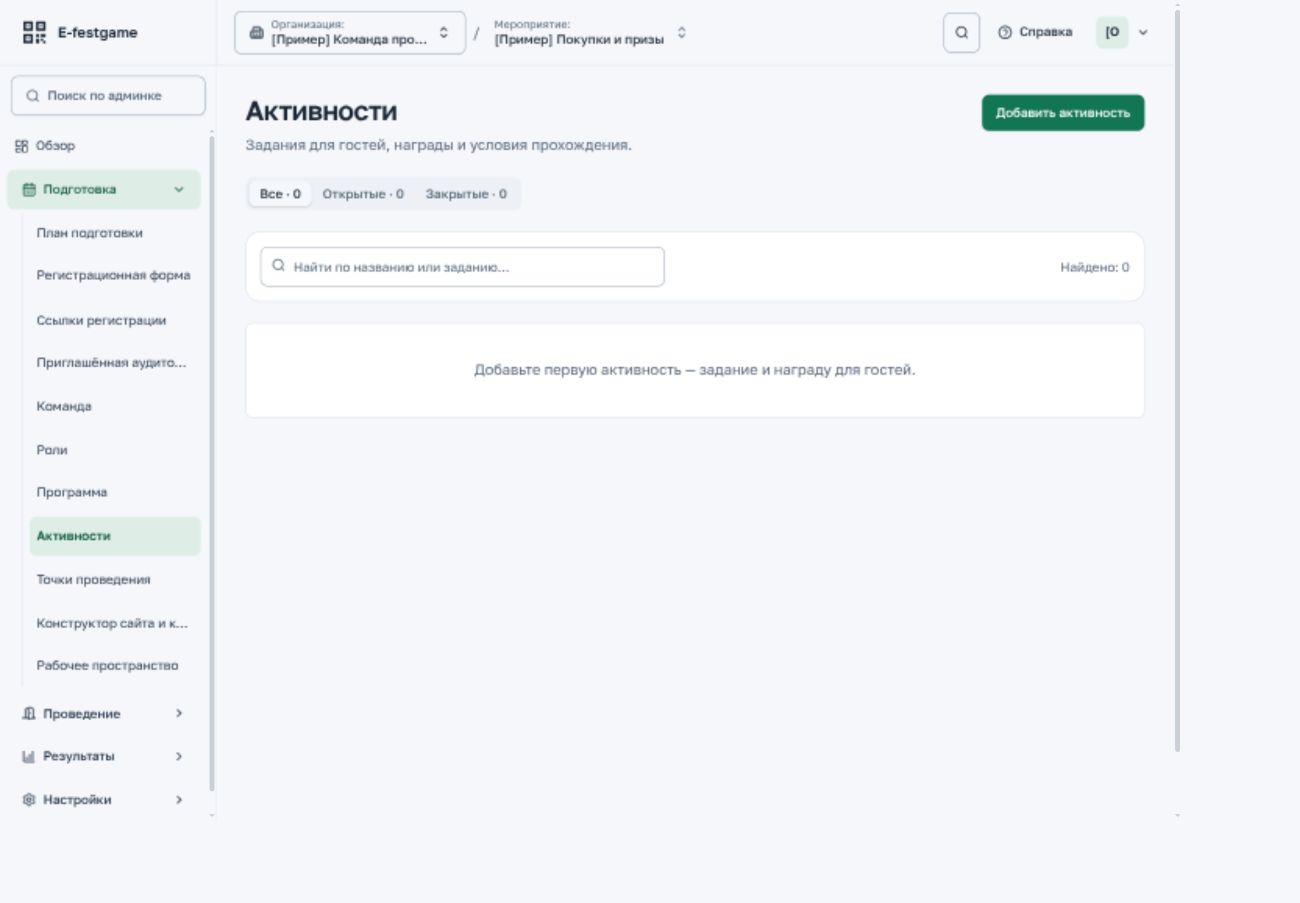
Заголовок раздела «Перед началом»Откройте Активности. В настройках награды доступны предусмотренные для мероприятия баллы, билеты или оба вида. Если нужного раздела нет, обратитесь к вашей команде сопровождения.
Задания не обязаны образовывать последовательность этапов. Настраивайте независимые активности, зоны и индивидуальные или общие лимиты.
Точки проведения
Заголовок раздела «Точки проведения»В Точки проведения добавьте адрес, часы работы и сотрудников точки. Сотрудник с ограниченными правами подтверждает прохождения только на назначенных ему точках. Владельцу организатора доступны все точки своего мероприятия.
Создать задание
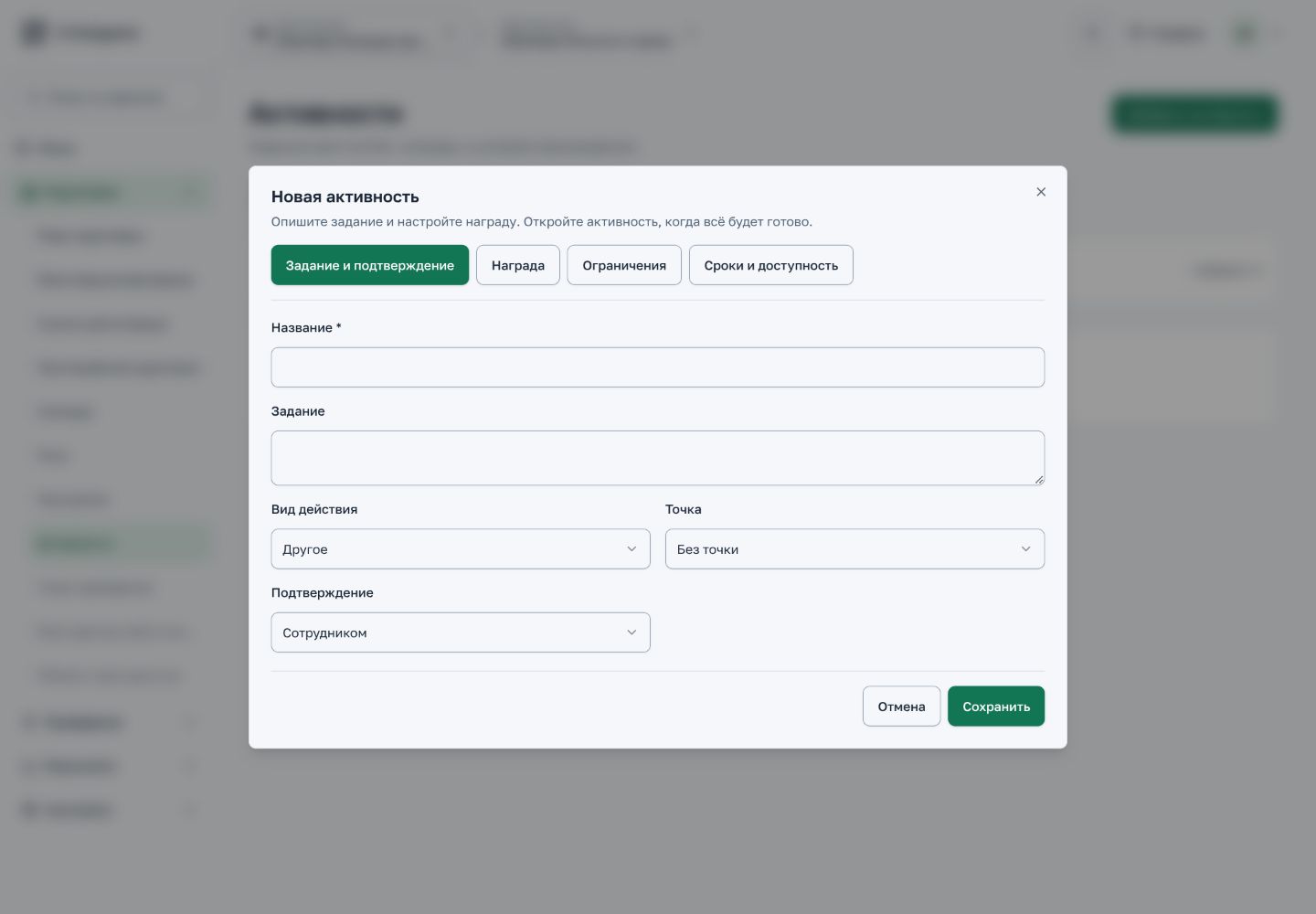
Заголовок раздела «Создать задание»- В Активности нажмите Добавить активность.
- В Задание и подтверждение укажите название, описание, вид действия и точку.
- Выберите способ подтверждения из списка ниже.
- Во вкладке Награда задайте баллы и билеты; в Ограничения — допустимое число прохождений.
- В Сроки и доступность проверьте период и открытие активности, затем нажмите Сохранить.
Способы подтверждения:
- Сотрудником — сотрудник находит участника и подтверждает выполнение.
- По QR — участник вводит код в своём кабинете.
- Оба способа — разрешены оба варианта.
Для покупки укажите шаг суммы в рублях: например, 1 билет за каждые полные 500 ₽. Покупку подтверждает сотрудник. За 1200 ₽ при таком правиле выдаются 2 билета.
Для приёма фискальных QR и наград по проверенным покупкам используйте отдельный модуль чеков.
Сроки и ограничения
Заголовок раздела «Сроки и ограничения»Укажите период действия и максимум прохождений за день или за мероприятие. Дни считаются в часовом поясе мероприятия. Одинаковая группа лимита объединяет несколько заданий: прохождение одного расходует общий лимит.
Изменённая награда применяется к новым прохождениям. Старые выдачи остаются прежними. Чтобы остановить задание, снимите отметку Активность открыта.
Выдать награду
Заголовок раздела «Выдать награду»Нажмите Выдать награду, найдите одного участника и подтвердите начисление. Для покупки введите сумму. QR доступен в карточке задания; перевыпуск отзывает старый код.
QR можно переслать. Для личной проверки выполнения используйте подтверждение сотрудником.
Далее: билеты и отмены, розыгрыши, мерчшоп.
Что получится и что проверить
Заголовок раздела «Что получится и что проверить»Подтверждённое прохождение появляется в истории, а награда — у участника. Если награда не выдана, проверьте активность задания, срок и лимиты; не повторяйте выдачу, пока не проверили первую операцию.